Les mots-clés sont l’un des outils les plus puissants de Lightroom Classic pour organiser, retrouver et hiérarchiser vos photos. Bien utilisés, ils transforment une photothèque chaotique en une archive claire, logique et immédiatement exploitable. Découvrons comment les créer, les gérer et les utiliser efficacement.
Les mots-clés permettent de filtrer et de retrouver rapidement des photos parmi des milliers d’autres dans Lightroom, grâce à des termes précisément liés au contenu de l’image. Par exemple Abricotier ne sera affecté qu’aux Abricotiers.
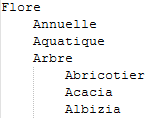
Ci-dessus un exemple de mots-clés.
Vous voyez ci-dessus, un extrait d’un fichier .txt externe à Lightroom. C’est un thésaurus (ou liste de mots-clés). Je vous propose gratuitement un exemple de thésaurus qui vous aidera à partir sur de bonne base. Lisez le fichier « lisez-moi-thesaurus.pdf ». Il vous indiquera comment importer ce fichier de mots-clés dans Lightroom Classic. Il est aussi inclus, le fichier nommé : « Mots-cles-Lightroom-avec-explications-site.txt » et ses explications de nommage sont précédées de **. Pour éviter de créer des mots-clés avec de nombreuses similitudes, qui ne feront que des répétitions, je vous recommande de bien prendre connaissance des instructions. Une fois lu, vous pourrez effacer tout le contenu précédé de **, enregistrez et importez vos mots clés dans Lightroom Classic.
Chaque tabulation, que l’on appelle aussi formatage, indique un mot clé enfant.
Abricotier appartient à Arbre qui appartient lui-même à Flore.
Quand vous construisez votre thésaurus, veillez à bien respecter une syntaxe très précise. Dans mon cas, j’utilise des mots commençant par une majuscule, pas d’espace mais des tirets, pas de pluriel, etc… Si vous télécharger ce fichier, vous aurez au début de celui toute la syntaxe précise pour son élaboration.
1. Création et modification de mots-clés
Sélectionnez une photo (ou des photos) dans le mode Grille [G] puis dans le panneau Mots-clés, choisissez dans la zone de liste Étiquettes de mots clés : Entrer les mots clés. Allez dans la zone de champ et tapez : Vautour-fauve puis validez en appuyant sur [Entrée] du clavier.
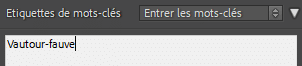
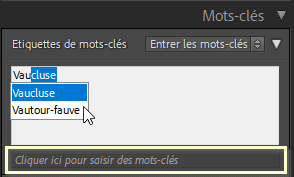
Ensuite, quand vous retaperez ce mot-clé, dans cette même zone de texte, il apparaîtra une ou des propositions pour ce mot clé. Tous les mots-clés déjà enregistrés serviront de suggestion, du moment qu’il y a une concordance.
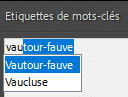
Par exemple, j’ai commencé à taper « Vau» et il apparait une liste de suggestion. Ci-dessus, les mots clés proposés.
Si le mot clé existe déjà, il sera proposé dès que vous commencez à taper du texte car dans les Paramètres du catalogue [Ctrl/Cmd + Alt/Option + ,], onglet Métadonnées, il est coché par défaut : Proposer des suggestions à partir des valeurs récemment saisies.

Il suffit de cliquer sur le mot-clé que son choix dans la liste, ici celui surligné en bleu pour valider. Ou déplacez-vous dans la liste proposée et ensuite cliquez sur le mot-clé pour le sélectionner.
Vous pouvez aussi créer un mot-clé en allant dans la zone de texte : Cliquer ici pour saisir des mots-clés avec le raccourci clavier [Ctrl/Cmd + K] :
Entrez un mot clé et validez avec la touche [Entrée]. Ici : «La-condamine». Ce mot-clé sera ajouter à la Liste des mots clés dans le panneau en dessous, du même nom.

Avec ces 2 variantes, il sera créé et attribué le mot clé à la ou les photos sélectionnées.
Mais une autre solution que j’estime meilleurs existe :
Allez dans le panneau Liste des mots clés et cliquer sur [+] à gauche du titre du panneau :

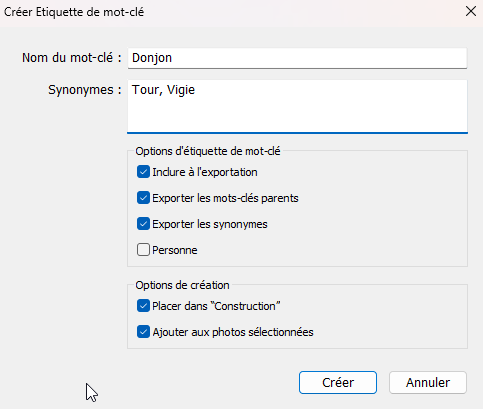
Pour faire rapide : je rentre, par exemple, un nom pour ce mot clé comme « Donjon », puis éventuellement des Synonymes. Cochez : Ajouter aux photos sélectionnées, si c’est le cas puis cliquez sur Créer.
Vous pouvez également faire un clic droit sur un mot clé dans le panneau Liste des mots clés et choisir soit Créer Étiquette de mot-clé… soit si on veut un mot-clé dans un parent, afin de faire une hiérarchie, Créer Étiquette de mot-clé dans « [mon-du-parent] » :
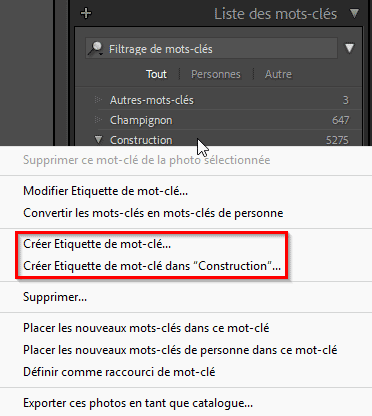
Ci-dessus, soit vous créez un mot-clé sans parent, soit vous créez un mot-clé avec un parent, dans notre cas le parent est : « Construction ».
- Inclure à l’exportation permettra ou non à la photo exportée de contenir le mot-clé, ici Donjon.
- Exporter les mots clés parents : Les mots clés parents seront dans la liste des mots clés,
- Exporter les synonymes : inclus ou non les synonymes,
- Personne : inclus les mots-clés des personnes,
Options de création : lors de la création de mots-clés, ces options sont disponibles :
- Placer dans : Construction (ici), si un mot clé est sélectionné lors de la création d’une Étiquette de mot-clé, il apparaît :
 ce qui permet d’imbriquer ou non des mots clés parents et enfants, avec une hiérarchie comme par exemple : Construction > Donjon. Donjon appartient au parent Construction et Construction à au moins un enfant : Donjon.
 - Ajouter aux photos sélectionnées : appliquera aux photos sélectionnées le mot clé créé.
 ce qui permet d’imbriquer ou non des mots clés parents et enfants, avec une hiérarchie comme par exemple : Construction > Donjon. Donjon appartient au parent Construction et Construction à au moins un enfant : Donjon.
Si vous faites un clic droit sur un mot clé et que vous cochez dans le menu contextuel : Placer les nouveaux mots clés dans ce mot-clé :  , il apparaît à droite du mot clé un point :
  . Ce qui a pour effet que tout nouveau mot clé créé à partir du panneau Mots clés appartiendra à ce mot clé parent. Ici « Administration ».
Pour modifier un mot clé, faites, soit un clic droit sur le mot-clé à modifier et choisissez dans la liste : Modifier Étiquette de mot clé, soit vous double-cliquez sur le mot clé à modifier.

Vous pouvez, comme pour la création de mots clés, renseigner les champs que vous souhaitez modifier. Cliquez sur Enregistrer pour terminer. Le mot clé sera modifié et toutes les photos comportant ce mot clé, verront leurs métadonnées mises à jour.
2. Importer et exporter des mots clés
Pour importer des mots clés, allez dans le menu Métadonnées > Importer des mots-clés puis parcourez les dossiers vers la destination et sélectionnez le fichier qui contient la liste de mots clés. Le type de fichier le plus couramment employé est un fichier texte d’extension .txt.

Parcourir dans son ordinateur et choisir un fichier, comme ci-dessus.
Pour exporter la liste des mots clés, allez dans Métadonnées > Exporter et choisissez l’extension .csv (format avec virgule) pour les exporter avec les options d’étiquettes ou .txt (format avec des tabulations) pour n’y mettre que les mots clés. Dans les deux cas, l’exporation se fera avec les synonymes. Les synonymes seront encadrés d’accolades. Exemple : {Tour}.

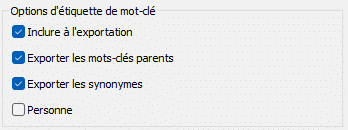
Les étiquettes étant : Inclure à l’exportation, Exporter les mots clés parents, Personnes et Exporter les synonymes.
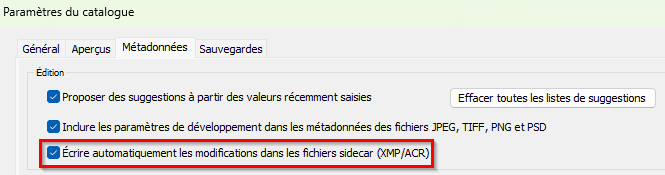
Attention : pensez à effectuer des sauvegardes de vos mots clés de temps en temps, notamment si vous n’avez pas coché dans les Paramètres du Catalogue [Ctrl/Cmd + Alt/Option + ,] : Écrire automatiquement les modification au format XMP dans les fichiers annexes. Et particulièrement si vous avez créé des mots clés qui n’ont pas encore été affectés à des photographies.
Ce texte a été changé en oct. 2025 pour : Écrire automatiquement les modifications dans les fichiers sidecar (XMP/ACR).
Suivez ce lien pour plus d’informations sur les fichiers ACR (.acr) et XMP (.xmp) dans Lightroom Classic.
3. Ajouter des mots clés aux photos
Vous pouvez appliquer des mots clés lors de l’importation de photos dans Lightroom Classic grâce au panneau Appliquer pendant l’importation.
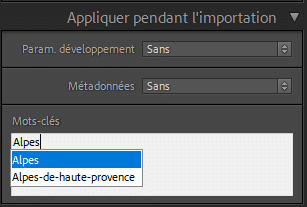
Ci-dessus, lors de la frappe d’un mot clé, des suggestions sont proposées. Voir plus haut pour plus d’explications.
Quand vous attribuez des mots clés à une photo, la relation ne se fait qu’à l’intérieur de Lightroom. Si vous souhaitez qu’elle se fasse également dans le fichier (JPEG, DNG, PNG, PSD, TIFF, PSB), il faut aller dans Edition/Modifier > Paramètre du catalogue et dans l’onglet Métadonnées cochez : Écrire automatiquement les modifications au format XMP dans les fichiers annexes. Depuis Lightroom 15.0,ce la s’appelle les sidecar (XMP, ACR), voir ci-dessus, dans cet article.

Pour les fichiers RAW propriétaires, il sera créé un fichier annexe XMP comportant les mots clés.
Ci-dessous, le fichier RAW en .NEF de Nikon et le fichier XMP. Le nom du fichier est le même que celui de la photo, seule l’extension change.

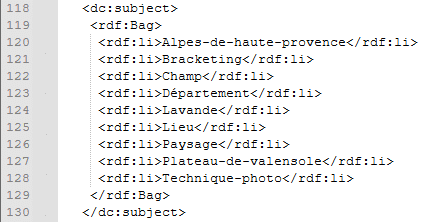
Dans l’exemple ci-dessus, le fichier XMP, qui obéit au balisage XML, vous voyez la liste des mots clés de la ligne 120 à 128.
3.1 Grâce au panneau Mots-clés
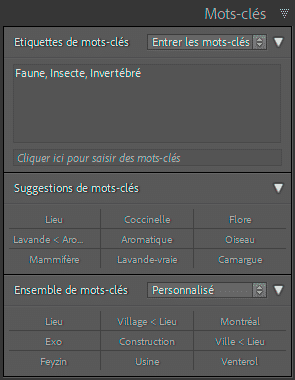
Pour ajouter un mot clé à une ou des photos, faites d’abord les sélections. Puis allez dans le panneau Mots clés et dans la zone de texte : Cliquer ici pour saisir des mots clés : entrez, par exemple : Construction > Donjon ou Donjon < Construction ou Construction, Avignon.
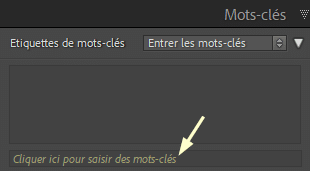
Si vous utilisez les signes [<] ou [>] cela indique une relation parent>enfant. Ou enfant<parent.
Dans le cas de Donjon < Construction, cela indique que 2 mots clés seront ajouter à la sélection et que Donjon est l’enfant de Construction.

Si vous utilisez la virgule [,] comme par exemple : Construction, Avignon : les deux mots clés sont ajoutés à la liste des mots clés sans hiérarchie de l’un par rapport à l’autre.
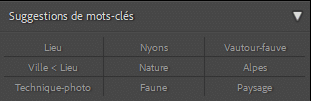
Plus bas, la zone : Suggestions de mots clés (ci-dessous), se base sur une liste de mots clés récemment utilisée ou à une liste de critères.
Vous pouvez aussi cliquer, encore en dessous, sur Ensemble de mots-clés :
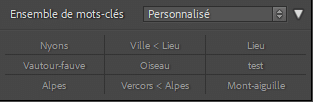
Si vous appuyez sur [Alt/Option], il apparaît, des chiffres, en noir, à gauche des mots clés.
Ci-dessous, une vue d’un autre exemple, agrandi pour plus de compréhension :
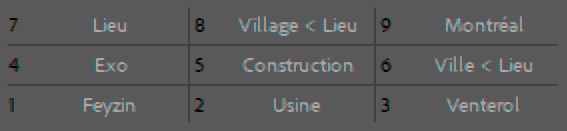
Il apparaît des chiffres, de 1 à 9, à gauche de mots-clés.
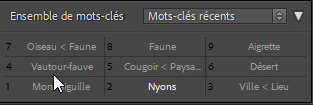
En ayant connaissance de ces valeurs, vous pouvez rapidement attribuer à une photo le mot clé Vautour-fauve avec le raccourci [Alt/Option + 4].
3.2 Grâce au panneau Liste des mots-clés
Une autre façon d’attribuer un mot clé est d’utiliser le panneau Liste des mots clés. C’est celle que je préfère de loin.
Après avoir sélectionné des photos, cliquez sur la case à cocher, à gauche, pour affecter le mot clé à la sélection. Dans ce cas, il faut que le mot-clé est été préalablement créé.

Une autre façon de faire est de glisser-déposer une vignette (ou plusieurs) du mode Grille sur un mot clé pour lui affecter ce mot clé :

Vous pouvez également faire l’inverse. Cliquez sur un mot clé, tenez appuyé la souris et déposez le mot clé sur la photo que vous voulez.
Comme toujours, avec [Ctrl/Cmd] faîtes des sélections discontinus (Fleur et Bleu), puis glisser-déposer les mots clés sur les miniatures choisies.
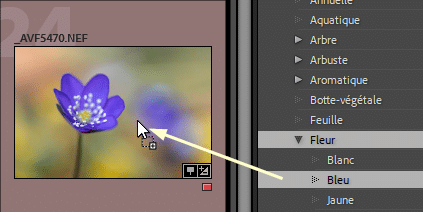
Dans cet exemple, la photo se verra attribuée les mots clés Fleur et Bleu. Avec Fleur parent de Bleu.
Si la liste des mots clés est trop longue et qu’il est difficile d’en trouver un, tapez le mot-clé dans la zone de recherche, du panneau. Cela filtrera la liste afin de trouver les correspondances.
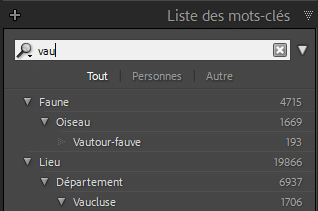
Ici en tapant vau, le tri affiche Vautour-fauve et Vaucluse.
4. Les raccourcis de mots clés
Pour définir un raccourci cible sur un mot clé, allez dans le panneau Liste des mots clés et faites un clic droit sur ce mot puis choisissez dans le menu contextuel : Définir comme raccourci de mot-clé.

Un [+] à droite du nom indique la destination.
Pour définir plusieurs mots clés cibles, allez dans le menu : Métadonnées > Définir un raccourci de mot clé ou utilisez le raccourci clavier : [Maj + Ctrl/Cmd + Alt/Option + K].

Dans cet exemple, je tape : Oiseau, Aigrette. Avec une virgule entre les deux mots-clés. Il apparaît dans le panneau les deux mots clés suivies d’un [+].

Il vous suffit d’aller sur une photo ou sur une des photos sélectionnées, puis de faire un clic droit et choisir dans le menu :

Cela devient pertinent quand dans le mode Grille vous avez effectué plusieurs sélections. Mais aussi, si vous avez rempli des parents et des enfants, qui cette fois ci seront reportées dans la liste de mots clés et donc cochés, ce qui n’est pas le cas autrement.
Pour annuler l’opération de raccourci, faites un clic droit sur le mot clé et décochez :


Ici, le [-] indique qu’il existe d’autres raccourcis de mots clés et [√] qu’il n’existe qu’un (plus) raccourci.
Lorsqu’un raccourci est défini, l’outil Peinture applique le mot clé.

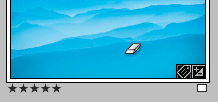
Avec l’outil Peinture, pour supprimer le mot clé appliqué, appuyez sur [Alt/Option], l’outil se transforme en Gomme. Cliquez sur les vignettes concernées pour le supprimer.
Pour désactiver l’outil Peinture appuyez sur la touche [Échap] ou ramenez le pot de peinture sur son socle et cliquez.
Lorsque l’outil Peinture est actif, et que vous appuyez sur [Maj], la grille Ensemble de mots clés apparaît (en incrustation). La combinaison [Maj + Alt/Option] affiche les numéros dans la grille Ensemble de mots-clés.
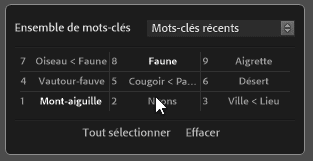
Ci-dessus la fenêtre d’incrustation.
Quand (seule) est enfoncée [Maj], la pipette permet d’ajouter [+]/[-] ou soustraire les mots clés.

Enfin : Tout sélectionner et Effacer (en bas de la grille), exécute une action rapide.
Pour créer un Ensemble de mots clés par lots de 9, allez dans Métadonnées > Ensemble de mots clés > Modifier…
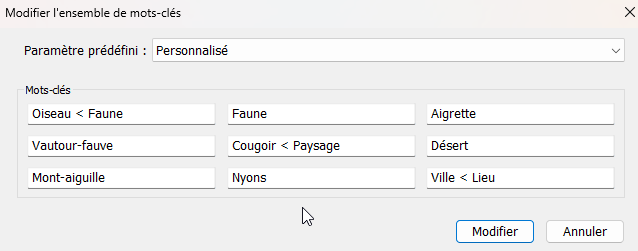
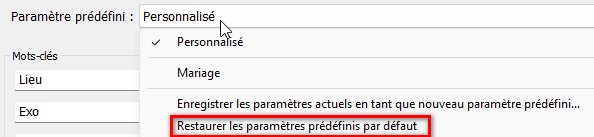
Effectuez les modifications, puis cliquez sur Modifier. Si vous souhaitez rétablir les mots-clés d’origine, choisissez dans la liste de Paramètre prédéfini : Restaurer les paramètres prédéfinis par défaut.
Il est possible de renommer un Ensemble de mots-clés (sauf Mots clés récents, bien sûr).
Pour cela, dans la liste des Paramètres prédéfinis, choisissez le paramètre prédéfini à modifier et rouvrez la liste et choisissez : Renommer le paramètre prédéfini.

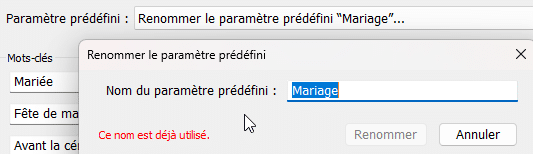
Donnez lui un nouveau nom et cliquez sur Renommer. Si le nom a déjà été attribué, Renommer est grisé et il apparaît en rouge : Ce nom est déjà utilisé.
Pour supprimer un Paramètre prédéfini, sélectionnez le paramètre à supprimer puis rouvrez la liste et choisissez : Supprimer le paramètre prédéfini en question.
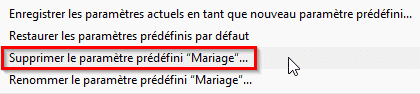
Il est possible d’enregistrer de nouveaux paramètres comme un Paramètre prédéfini pour pouvoir le réutiliser de nouveau.
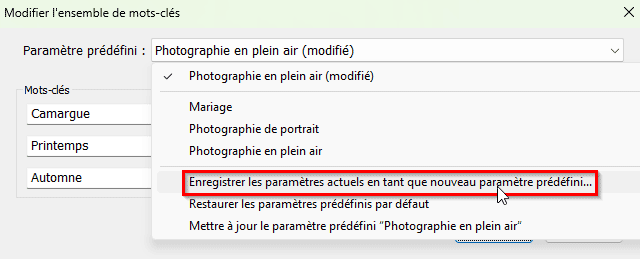
Allez dans un ensemble de mots-clés, puis modifiez les champs de mots-clés. Une fois terminé, allez dans la liste et choisissez : Enregistrer les paramètres actuels en tant que nouveau paramètre prédéfini…
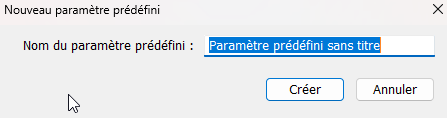
Une fenêtre apparaît (ci-dessus) et saisissez un nom (unique ) et cliquez sur Créer.
De base, il existe une liste d’ensembles de mots clés : Mariage, Photo de portrait, Photo en plein air et bien sûr Mots clés récents. Si vous ne les voyez pas, cliquez dans la liste Restaurer les paramètres prédéfinis par défaut.
5. Trouver des photos grâce aux mots clés
Même si l’objectif des mots-clés est d’organiser vos archives, leur véritable intérêt réside dans la possibilité de retrouver vos photos en un instant. Regardons comment Lightroom Classic y parvient en quelques secondes au plus.
La liste de vos mots clés s’affiche dans le panneau Liste des mots clés :
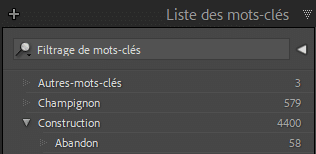
Sur chaque mot-clé, apparaît le nombre de photos associées à celui-ci. Dans cet exemple, Champignon : 579 photos. Le parent Construction à un nombre de 4400 photos.
Quand vous passez la souris sur un mot-clé, il apparaît à droite une flèche :

Cliquez sur cette flèche et Lightroom affiche dans le Film fixe (ou en mode Grille), les photos possédant ce mot-clé.
Si une photo a un mot-clé (ou plusieurs), il apparaît un badge  dans le coin inférieur droit de sa vignette en mode Grille ou dans le Film fixe.
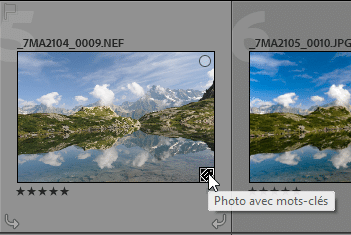
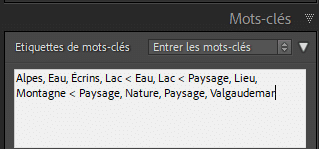
Pour voir quels mots-clés a cette image, il faut cliquer sur son badge . Cela ouvre le panneau Mots-clés et, dans le champ, vous voyez les mots clés attribués.
Si plusieurs images sont sélectionnées et que le panneau Mots-clés est ouvert, il peut apparaître un astérisque [*] à la fin de certains mots-clés. Cela signifie que ce mot-clé n’appartient pas à l’ensemble des images sélectionnées mais seulement à certaines photos.
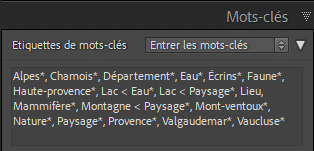
Ici, il y a des photos sélectionnées qui ne comprennent pas les mots-clés : Alpes, Chamois, …
Allez dans le panneau Liste de mots clés, vous pouvez voir :
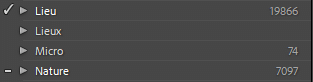
Une coche [√] signifie que l’ensemble des photos sélectionnées appartient à ce mot-clé et un [-] indique que certaines photos appartiennent à ce mot-clé, mais pas toutes.
6. Suppression de mots-clés sur une photo ou du catalogue
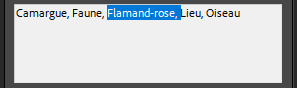
Pour supprimer un mot-clé d’une photo sélectionnée, allez dans le panneau Mots-clés et dans la zone de texte sélectionnez le, puis supprimez le en appuyant sur la touche [Suppr.] et appuyez sur [Entrée].
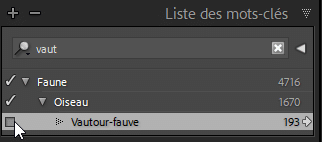
Ou dans le panneau Liste de mots-clés (après avoir sélectionné la photo), recherchez le mot-clé à effacer dans le champ recherche et décochez le mot-clé pour l’enlever de la sélection. Avec la touche [Ctrl/Cmd] du clavier vous pouvez sélectionner plusieurs mots-clés à la fois.
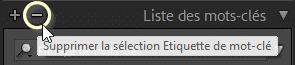
Pour supprimer un mot-clé du catalogue, après l’avoir sélectionné, soit vous cliquez sur [-] à gauche du titre panneau Liste des mots-clés.
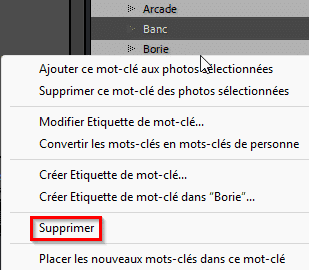
Ou faites un clic-droit et sélectionnez Supprimer dans le menu contextuel. Il n’y aura pas de fenêtre d’avertissement et le mot-clé sera retiré du catalogue instantanément.
À retenir : attribuer des mots-clés à vos photos est la garantie de les retrouver instantanément. Si vous prenez l’habitude d’ajouter des mots-clés au fil de vos sorties, retrouver une photo parmi des dizaines de milliers deviendra un jeu d’enfant.

À propos de l’auteur :
Vincent EYSSÉRIC — photographe, développeur web, formateur et créateur de contenus spécialisés. Je partage mes plus de 40 années d’expérience pour aider les photographes à progresser rapidement.
Tous les contenus de cette aide (textes, images, captures d’écran, tutoriels, etc.) sont protégés par le droit d’auteur et relèvent de la propriété intellectuelle de l’auteur. Toute reproduction partielle ou totale est interdite sans autorisation. En savoir plus
Une précision, un oubli, une erreur ou une expérience à partager ?
Dites-le en commentaire 👇