Le module Développement est le cœur du traitement des images dans Lightroom Classic. Pour travailler efficacement, il essentiel de bien connaître sa gestion. Comment ajuster les réglages, les désactiver, les réinitialiser, etc. Plongeons dans l’ergonomie des commandes pour en tirer le meilleur profit.
1. Introduction

En haut à droite de la fenêtre du logiciel de Lightroom Classic, vous avez la liste des modules.

Cliquez sur Développement ou appuyez sur [D] pour accéder à ce module.
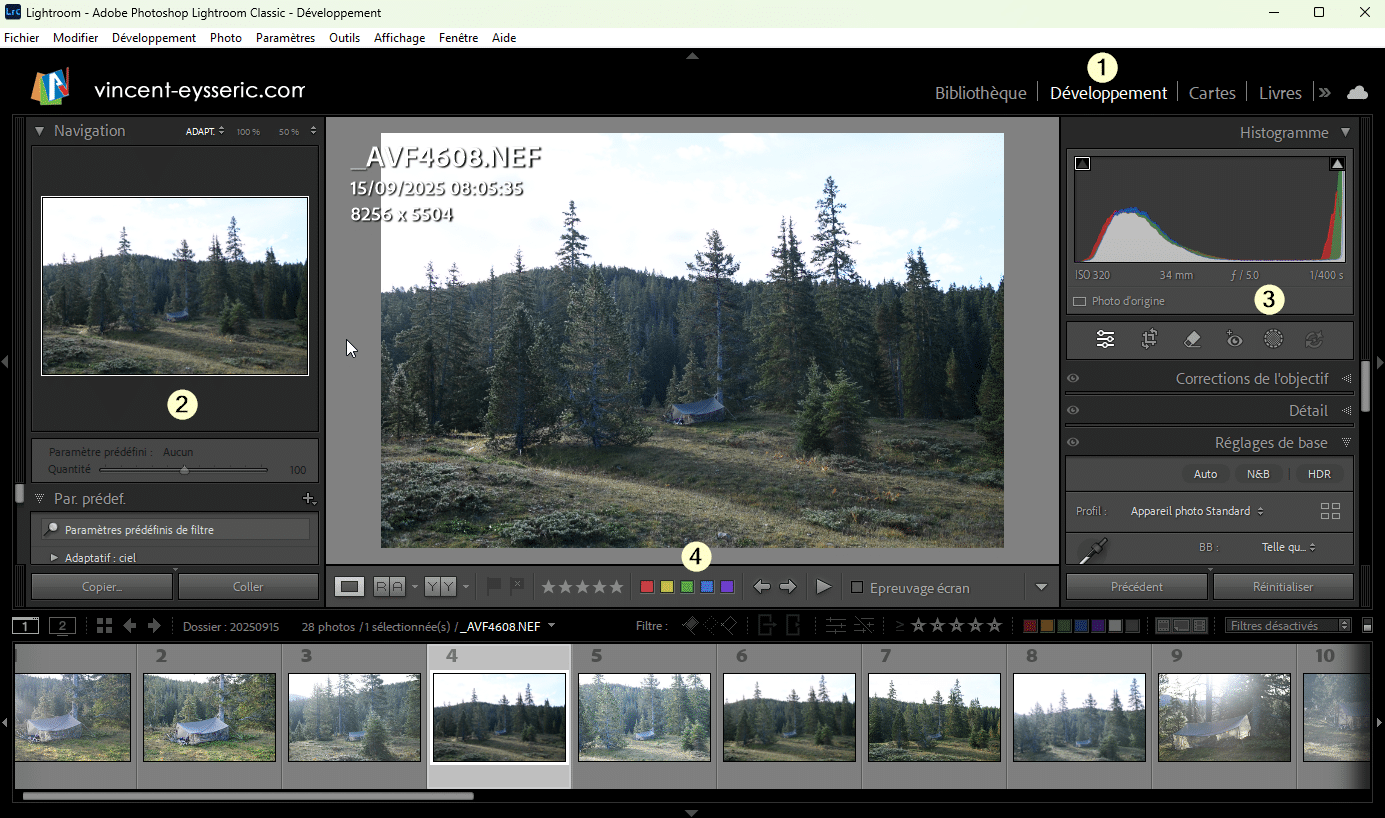
Pour accéder au module Développement, allez dans la première barre de Lightroom Classic et cliquez sur ce module [1].
Si les Modules ne sont pas visibles, pour les faire apparaître appuyez sur la touche [F5] du clavier.
Ce module comprend 2 panneaux latéraux [2 et 3] et une barre d’outils [4], située en dessous de l’image à traiter.
Comme tous les autres modules, il apparaît tout en bas le Film fixe. S’il n’apparaît pas appuyez sur la touche : [F6].
2. La bande d’outils de développement
Dans ce module, il apparaît sous l’histogramme une Bande d’outils de développement.

- Modifier
 : ce panneau regroupe l’ensemble des réglages de développement (Réglages de base, Courbe des tonalités, Effets,…), permettant d’ajuster l’esthétique globale de votre image,
 - Superposition de recadrage [R] : cet outil permet de redimensionner, de redresser l’horizon et d’équilibrer la structure visuelle de votre photo grâce à des grilles de composition,
- Supprimer [Q]
 : il utilise l’intelligence artificielle générative pour effacer instantanément des objets indésirables ou des défauts en reconstruisant les textures manquantes, permet également de supprimer des reflets et les taches de capteur,
 - Correction des yeux rouges : cet outil spécialisé, élimine les reflets colorés anormaux dans les pupilles causés par l’utilisation d’un flash intégré,
- Masquage [Maj/Shift + V]
 : il permet d’isoler précisément des zones de l’image (sujet, ciel, plage de couleur, lèvre, sourcil,…) pour leur appliquer des réglages locaux sans modifier le reste du cliché,
 - Statut de modification par l’IA
 : cet indicateur visuel vous informe si des outils intelligents (comme la suppression générative ou le débruitage IA) ont été appliqués et s’ils nécessitent une mise à jour.
 : ce panneau regroupe l’ensemble des réglages de développement (Réglages de base, Courbe des tonalités, Effets,…), permettant d’ajuster l’esthétique globale de votre image,
 : cet outil permet de redimensionner, de redresser l’horizon et d’équilibrer la structure visuelle de votre photo grâce à des grilles de composition,
 : il utilise l’intelligence artificielle générative pour effacer instantanément des objets indésirables ou des défauts en reconstruisant les textures manquantes, permet également de supprimer des reflets et les taches de capteur,
 : cet outil spécialisé, élimine les reflets colorés anormaux dans les pupilles causés par l’utilisation d’un flash intégré,
 : il permet d’isoler précisément des zones de l’image (sujet, ciel, plage de couleur, lèvre, sourcil,…) pour leur appliquer des réglages locaux sans modifier le reste du cliché,
 : cet indicateur visuel vous informe si des outils intelligents (comme la suppression générative ou le débruitage IA) ont été appliqués et s’ils nécessitent une mise à jour.
Un indicateur d’état ou point d’état  ;
;  apparaît sous une des icônes lorsque des réglages ont été effectués. Dans la capture d’écran de ce chapitre, vous pouvez constater que les outils Modifier, Superposition de recadrage et Masquage disposent chacun de réglages appliqués.
C’est depuis la version 15.0 (octobre 2025) qu’Adobe à renommer Édition par Modifier (également présent dans le menu principal). Avec la version 15.2, Lightroom Classic revient avec le terme Edition pour son menu.
3. Explication des outils et actions
3.1. Curseur
Beaucoup d’outils disposent de curseurs.

Si vous déplacez le curseur à droite la valeur augmente et vers la gauche, elle diminue.
Pour faire un déplacement plus précis et donc plus lent, appuyez et maintenez la touche [Maj] du clavier et déplacez le curseur.
Pour remettre un réglage à 0, double cliquez sur un curseur, il reprendra la valeur par défaut. Vous pouvez aussi, double cliquer sur le texte à gauche d’un curseur pour remettre, également, la valeur à 0.

3.2. Main, index et double flèche

Placez le pointeur sur les chiffres : le curseur se transforme en main, avec une double flèche sur l’index. Appuyez sur le clic gauche de la souris et déplacez-la de gauche à droite pour changer la valeur.
3.3. Champ numérique

Cliquez dans le champ valeur, il devient surligné de bleu, vous pouvez alors rentrer une valeur précise avec le pavé numérique, comme par exemple – 1.33. Pour valider cette valeur, appuyez sur [Tab] ou [Entrée] du clavier.
3.4. Flèche haute et basse
Cliquez dans le champ valeur pour le sélectionner. Vous pouvez ensuite vous servir des touches fléchées basse et haute de votre clavier, pour faire monter ou descendre les valeurs. Si vous appuyez en même temps sur [Maj], les incrémentations se font par 10 au lieu de 1.
3.5. Réglage exposition
Le comportement du réglage de l’Exposition est un peu différent pour les flèches haute et basse de votre clavier. Sélectionnez le, en cliquant sur le chiffre et avec les flèches, les incréments se font de 0.10 en 0.10. Si en plus, vous appuyez sur [Maj], les incréments se font cette fois-ci par 0.33. Soit, par exemple : 0.33, 0.66, 1, 1.33, etc…

Cela correspond aux IL (Indice de Lumination) que l’on retrouve sur les boîtiers.
+ 1 ajustera 2 fois plus de lumière et – 2 quatre fois moins de lumière à la photo sélectionnée.
3.6. Touche Alt/Option et Réinitialisation
Appuyez sur [Alt/Option], cela change le nom des libellés de texte qui seront précédés de Réinitialiser… :

Ici : au lieu de Présence on obtient Réinitialisez Présence. Il suffit, de tenir [Alt/Option] appuyé et de cliquer pour réinitialiser tous les curseurs de Présence.
3.7. Outil cible
L’outil Cible  [Maj + Ctrl/Cmd + Alt/Option + T] en haut à gauche, du panneau Courbes des tonalités, ou du panneau Mélangeur de couleurs > Mélangeur > TSL, permet d’ajuster les tons directement dans l’image au pixel ciblé présent sous le pointeur, et ceci par un déplacement de la souris, soit vers le haut, soit vers le bas.
Tous les tons similaires dans l’image seront modifiés.

Pour utiliser finement cet outil, mettre la cible dans l’image, cliquez et utilisez les flèches haute et basse du clavier pour monter ou descendre les valeurs. Pour faire des pas plus importants, appuyez sur [Maj] en même temps.
3.8 Œil et interrupteur
Tous les panneaux possèdent à leur gauche une icône représentant un œil  .
.

Cliquez sur un œil  pour masquer temporairement les réglages du panneau en question. Relâchez la souris pour faire réapparaître les réglages.
Appuyez sur [Alt/Option] pour faire apparaître un interrupteur  . Il remplace l’œil que l’on voit normalement à la gauche des panneaux.

Cliquez dessus  , et l’interrupteur se baisse. Relâcher la touche [Alt/Option], et vous verrez à la place à un œil barré
  .
.
Cette fois ci tous les réglages du panneau en question sont masqués (désactivés) en permanence. Pour de nouveau activer les réglages, appuyez sur [Alt/Option], cliquez sur l’interrupteur pour réactiver les modifications et revenir à l’icône œil.

Ci-dessus, l’œil barré en permanence.
Il n’est pas possible de désactiver en permanence les réglages du panneau Réglages de base.
Si un œil est grisé et non barré (comme ici, pour le panneau Mélangeur de couleurs), cela signifie qu’aucune modification n’a été effectuée dans ce panneau :
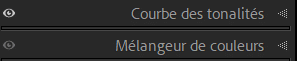
Si un œil est blanc (comme pour le panneau Courbes des tonalités, ci-dessus), cela signifie que des modifications ont été apportées dans ce panneau.
4. Panneaux de gestion
Pour afficher ou masquer les panneaux de gestion, appuyez sur la touche [F7] en haut de votre clavier. Ce sont les panneaux de gauche et vous trouverez la Navigation, Paramètres prédéfinis, Instantanés, Historique et Collections.
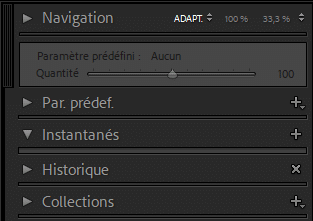
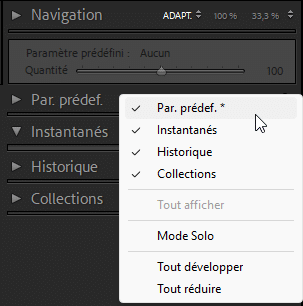
Faites un clic droit sur le titre d’un panneau. Il apparaît une liste d’options vous permettant de choisir quel panneau vous pouvez afficher ou masquer. Le mode Solo (comme pour le module Bibliothèque), n’affiche qu’un seul panneau à la fois, ce qui peut être pratique pour éviter de se servir constamment de l’ascenseur. Vous pouvez également choisir de Tout développer ou de Tout réduire. * correspond au panneau du clic. Ici le clic droit a été fait sur Par. prédéf..
5. Panneau de réglages
Pour afficher ou masquer les panneaux de réglages, situés à droite, appuyez sur [F8] en haut de votre clavier.
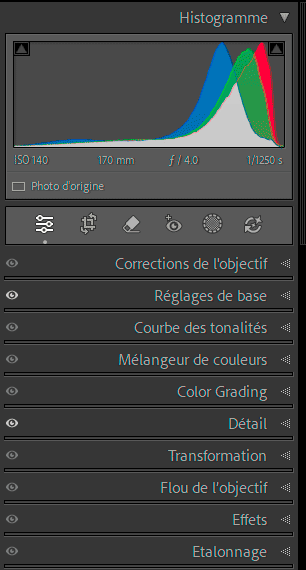
Ces panneaux permettent d’effectuer des réglages globaux ou locaux à la photographie.
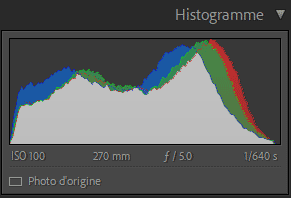
Panneau Histogramme : il permet de visualiser la tonalité de l’image. Il apparaît en dessous : les données EXIF ou les valeurs RVB et l’état de l’aperçu dynamique d’une photo (notion qui sera abordée plus loin).
La bande des outils du panneau de droite apparaissent sous l’histogramme :
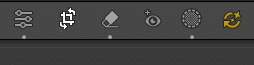
Ils permettent de retoucher une photographie, de recadrer [R], de supprimer [Q] des zones de l’image (taches, distractions, …), de supprimer les yeux rouges, de créer des masques avec l’outil masquage [Maj + V] et de mettre à jour, si besoin, les modifications basées sur l’IA. Vous pouvez allez consulter l’article Ordre du worflow avec l’IA pour plus d’informations.
Quand un réglage a été appliqué (comme vu plus haut), une icône en forme Œil blanc indique quel panneau a été modifié.

Le fait de cliquer sur l’œil, vous permet de visualiser les valeurs par défaut.
Listons les panneaux proposés, que nous verrons plus en détails dans des articles dédiés :
Réglages de base : permet d’ajuster la luminosité, les blancs, la saturation…, suivez ce lien pour plus d’information sur les réglages de base.
Courbe des tonalités : affine les tons avec un rappel de l’histogramme, en fond. Affiner la saturation permet, si cela arrive, d’éviter un excès de saturation (trop de vivacité des couleurs) lors du réglage. Pour plus d’informations sur la Courbe des tonalités.
Mélangeur de couleurs : permet de régler les couleurs soit par le Mélangeur soit par la Couleur du point. Suivez ce lien pour plus d’informations sur le mélangeur de couleurs et la couleur du point. Si dans les réglages de base, vous choisissez N&B, le panneau portera le nom NB pour des ajustements en noir et blanc selon les canaux couleurs. Pour plus d’informations sur le panneau NB, suivez le lien proposé.
Color Grading : anciennement appelé virage partiel, crée des effets avec des dominantes de couleurs. Pour plus d’informations sur le Color Grading dans Lightroom Classic, suivez ce lien.
Détail : réduit le bruit numérique à fort ISO et/ou améliore la netteté. Il permet également de faire une Super résolution, c’est à dire d’augmenter la résolution de l’image. Super résolution et réduction du bruit ne sont pas cumulable. Il existe une solution, pour contourner ce problème. Allez dans l’article parlant des fonctions du panneau Détail pour plus d’informations.
Flou de l’objectif : permet de mettre du flou dans l’image et de visualiser la carte de profondeur de champ de l’image. Cliquez sur ce lien pour en savoir plus sur le flou de l’objectif.
Correction de l’objectif : permet de corriger les défauts d’un objectif en appliquant un profil de correction, les aberrations chromatiques, de supprimer la frange manuellement, des éventuels distorsions et le vignettage d’une photo. Pour des informations complémentaires, cliquez sur ce lien : Correction de l’objectif.
Transformation : corrige les effets de distorsions de la photographie (ligne de fuite,…). Cliquez sur ce lien pour plus d’informations sur le panneau Transformation.
Effets : ajoute du vignettage après recadrage et du grain à une image (qui peut simuler le grain argentique). Pour plus d’informations complémentaires sur le panneau Effets, cliquez sur le lien proposé.
Étalonnage : permet de choisir le processus (algorithme de développement) et d’étalonner un boîtier. Cliquez sur ce lien pour en savoir d’avantage sur le panneau Étalonnage.
6. Barre d’outils et Film fixe
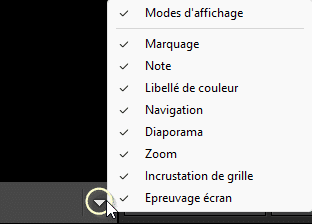
Une barre d’outils, quelque peu différente du module Bibliothèque, apparaît en dessous de la photographie. Elle peut être activée ou désactivée en appuyant sur la touche [T].

Pour afficher/masquer les différentes contenus de cette barre, cliquez sur la flèche vers le bas  à la droite de celle-ci.
7. Gestion des panneaux
Seuls les panneaux de droite du module Développement peuvent être personnalisés.
Pour gérer leurs positions et l’ordre des panneaux, faites un clic droit sur un titre d’un des panneaux et choisissez : Personnaliser le panneau Développement…

Une boîte de dialogue s’ouvre :

Cliquez sur un panneau, maintenez le souris enfoncée et déplacez-vous vers le haut ou le bas, pour changer la position de celui-ci dans la liste des panneaux comme ci-dessus. Ici, je place le panneau Réglages de base entre Corrections de l’objectif et Détail.
Vous pouvez cocher ou décocher un panneau pour le rendre visible ou invisible. Pour cela cliquez sur la case à cocher à droite du nom d’un panneau.

Enfin : Ordre par défaut, rétablit l’ordre des panneaux par défaut.
Pour que les réglages deviennent actifs, relancez Lightroom Classic.
À retenir : cet article est très important, car il vous permet de gagner en ergonomie, compréhension et efficacité tout au long du processus de développement. Faîtes des essais, de toutes les possibilités qui vous permettrons de vous familiarisez à toutes les options proposées.

À propos de l’auteur :
Vincent EYSSÉRIC — photographe, développeur web, formateur et créateur de contenus spécialisés. Je partage mes plus de 40 années d’expérience pour aider les photographes à progresser rapidement.
Tous les contenus de cette aide (textes, images, captures d’écran, tutoriels, etc.) sont protégés par le droit d’auteur et relèvent de la propriété intellectuelle de l’auteur. Toute reproduction partielle ou totale est interdite sans autorisation. En savoir plus
Une précision, un oubli, une erreur ou une expérience à partager ?
Dites-le en commentaire 👇