

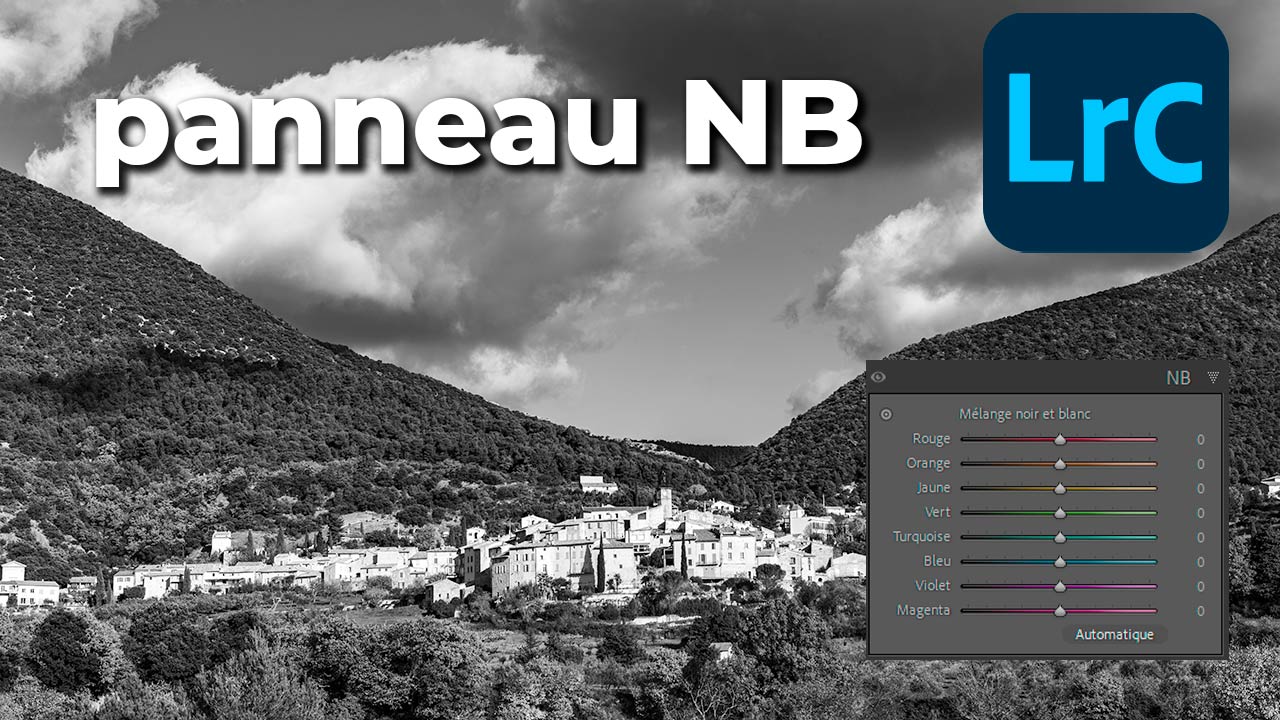
Le panneau Noir et Blanc permet de contrôler précisément le rendu monochrome d’une image. Il offre un réglage fin sur chaque couleur d’origine, vous permettant de modeler les contrastes, les volumes et l’ambiance générale de la photo.
Dans le panneau Réglages de base vous pouvez passer la photo en N&B (en Noir et Blanc) ou appuyez sur la touche [V].
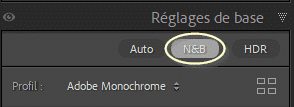
Ensuite, réglez les curseurs du panneau Réglages de base puis la Courbe des tonalités. Pour plus d’informations sur les Réglages de base et la Courbe des tonalités, cliquez sur les liens proposées.
Le panneau Mélangeur de couleurs est remplacé par le panneau NB.
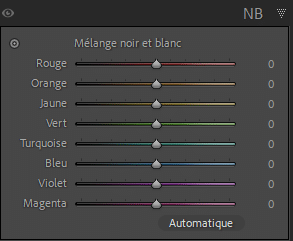
Les curseurs de couleurs ajustent l’ensemble des couleurs dans l’image.
Automatique : optimise la distribution tonale et sert de point de départ.
L’outil cible  , permet de choisir un point précis dans l’image pour l’assombrir ou l’éclaircir en le déplaçant verticalement. Tous les pixels ayant les mêmes valeurs sont affectés. Pour des informations précises sur l’outil cible, suivez le lien.
Le panneau Noir et Blanc transforme une image couleur en noir et blanc tout en conservant un contrôle précis sur les tons. En ajustant séparément chaque couleur, il devient possible de renforcer un ciel, éclaircir un sujet ou assombrir un arrière-plan. Cet outil est essentiel pour créer des noirs et blancs équilibrés, expressifs et maîtrisés, bien au-delà d’une simple désaturation.

À propos de l’auteur :
Vincent EYSSÉRIC — photographe, développeur web, formateur et créateur de contenus spécialisés. Je partage mes plus de 40 années d’expérience pour aider les photographes à progresser rapidement.
Tous les contenus de cette aide (textes, images, captures d’écran, tutoriels, etc.) sont protégés par le droit d’auteur et relèvent de la propriété intellectuelle de l’auteur. Toute reproduction partielle ou totale est interdite sans autorisation. En savoir plus
Une précision, un oubli, une erreur ou une expérience à partager ?
Dites-le en commentaire 👇


