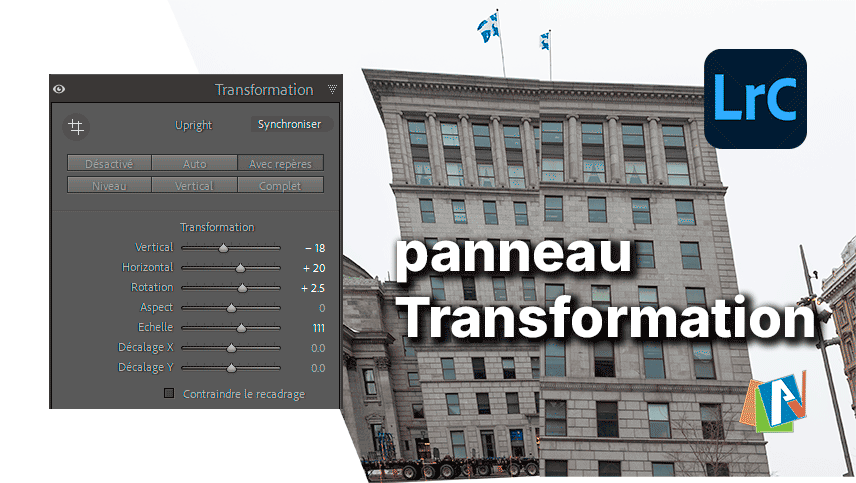
Redonnez de l’équilibre à vos photos en maîtrisant le panneau Transformation de Lightroom Classic. Que ce soit pour redresser des perspectives architecturales ou corriger des horizons fuyants, apprenez à utiliser l’outil Upright et les curseurs manuels. Transformez vos clichés déformés en compositions parfaitement structurées et professionnelles.
1. Fonction Upright
Des photos peuvent être déformées sur leurs perspectives. La fonction Upright comporte 4 corrections automatiques : Auto, Niveau, Verticale et Complet.
Avant d’utiliser ces fonctions, il faut d’abord appliquer dans le panneau Correction de l’objectif le Profil de correction de l’objectif pour partir sur de bonne base.
Allez dans le panneau Transformation et choisir une des cinq propositions pour Upright.
- Auto : corrige les distorsions horizontales et verticales en essayant de garder le maximum de l’image,
- Niveau : corrige les distorsions horizontales,
- Vertical : corrige les distorsions verticales,
- Complet : ajoute ensemble les corrections Auto, Niveau et Vertical,
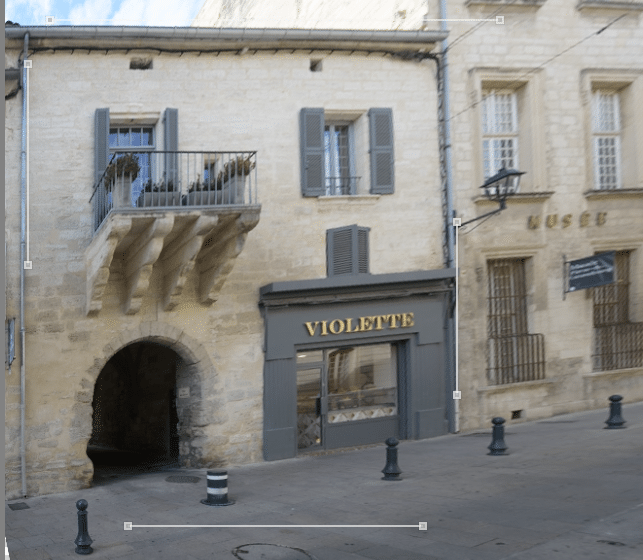
- Avec repères : permet de tracer des repères (2 ou plus) pour effectuer la correction. Le maximum de repères est de 4.
Pour ce qui est de l’utilisation avec repères, servez-vous de l’icône l’Outil Upright avec repères [Maj + T] 
Tracez les repères sur la photo et le redressement commence à être aperçu à partir de 2 repères.
La barre d’Outils du panneau Transformation :

Après avoir fait des transformations par Upright, il vous est possiible de les affiner avec des Transformations manuelles et leurs glissières respectives.
Il n’y a pas un mode meilleur qu’un autre car cela dépend des photographies, il faut les essayer et les tester pour chaque image.
Pour recadrer tout en gardant les dimensions d’origine, cliquez sur Contraindre le recadrage en bas du panneau.
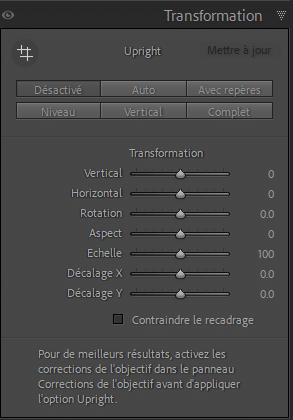
(En bas du panneau, il est indiqué qu’il est préférable d’appliquer d’abord les corrections de l’objectif dans le panneau du même nom avant toute transformation).
Il est possible de Copier les paramètres pour les appliquer à des photos similaires grâce à : Paramètres > Copier les paramètres [Ctrl/Cmd + Maj + C]. Puis Coller les paramètres [Maj + Ctrl/Cmd + V].
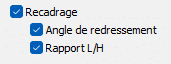
Dans la boîte de dialogue qui s’ouvre, comme un extrait ci-dessus, choisissez les cases à cocher de Recadrage.
Pour plus d’informations sur les notions de Reporter et appliquer les réglages à d’autres photos, cliquez sur le lien proposé.

Enfin, quand vous essayez divers modes et que vous cochez ou décochez : Activer le profil de correction dans le panneau Correction de l’objectif, il est nécessaire de cliquer sur : Mettre à jour dans le panneau Transformation pour de nouveau appliquer les Transformations.
2. Transformation manuelle
Pour corriger des perspectives manuellement, utiliser les curseurs :
- Verticale : pour ramener des verticales parallèles,
- Horizontales : essaye de ramener les lignes horizontales parallèles,
- Rotation : exécute une inclinaison par rapport au centre de la photo,
- Aspect : Étire ou compresse l’image afin de compenser les réglages effectués,
- Échelle : Ajuste la mise à l’échelle pour enlever les zones perdues,
- Décalage X : déplace l’image sur l’axe X,
- Décalage Y : déplace l’image selon l’axe des Y.
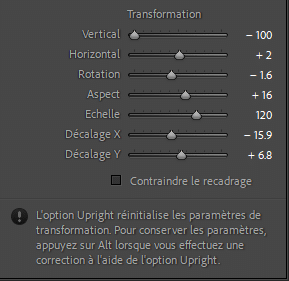
Contraindre le recadrage : permet d’enlever les zones vides de l’image matérialisées par le damier transparent. (voir plus bas).
Un avertissement, en bas du panneau, indique des informations sur Upright et son utilisation éventuelle après avoir utilisé les paramètres manuels.
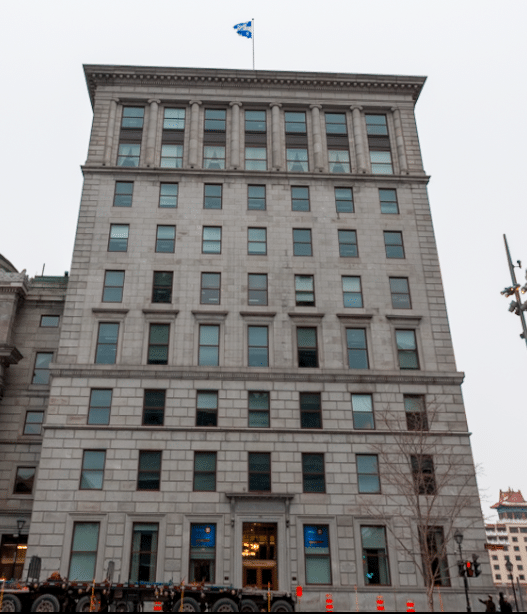
Avant
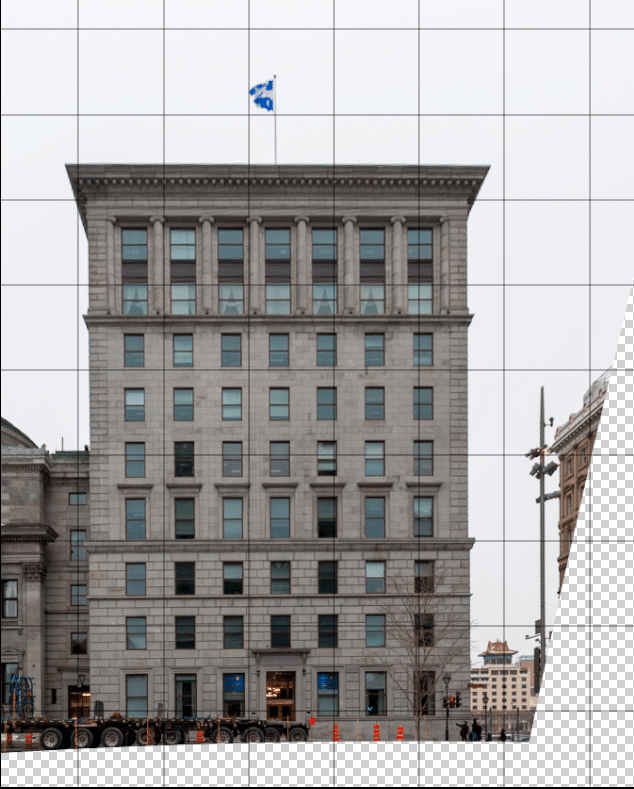
Après
Le panneau Transformation est l’outil indispensable pour corriger les erreurs optiques et les lignes fuyantes en un clic. En combinant les corrections automatiques et les ajustements manuels par repères, vous redonnez une géométrie parfaite à vos images. Un réflexe essentiel pour des photos d’architecture et de paysage irréprochables.

À propos de l’auteur :
Vincent EYSSÉRIC — photographe, développeur web, formateur et créateur de contenus spécialisés. Je partage mes plus de 40 années d’expérience pour aider les photographes à progresser rapidement.
Tous les contenus de cette aide (textes, images, captures d’écran, tutoriels, etc.) sont protégés par le droit d’auteur et relèvent de la propriété intellectuelle de l’auteur. Toute reproduction partielle ou totale est interdite sans autorisation. En savoir plus
Une précision, un oubli, une erreur ou une expérience à partager ?
Dites-le en commentaire 👇