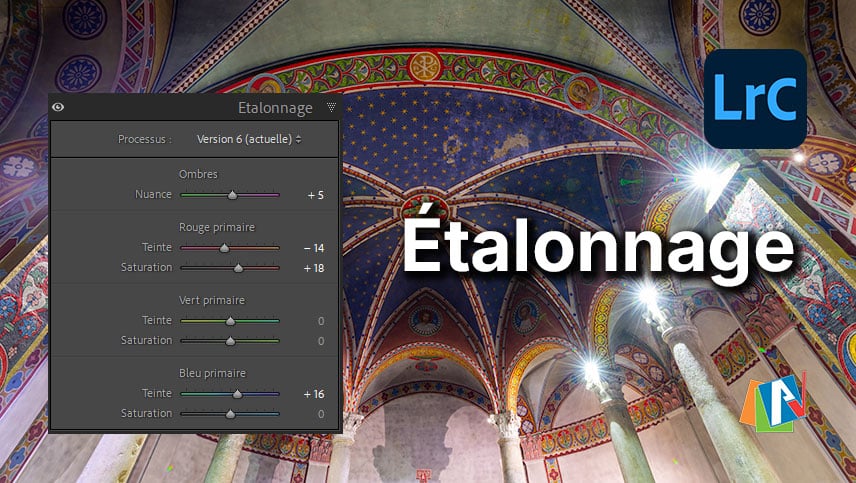
Souvent confondu avec le mélangeur de couleurs (TSL), le panneau Étalonnage agit pourtant bien plus en amont. En intervenant directement sur la manière dont Lightroom interprète les pixels rouges, verts et bleus de votre capteur, il permet d’obtenir des rendus colorimétriques uniques et organiques. C’est ici que se créent les looks cinématographiques les plus célèbres et que l’on corrige les dérives de teintes les plus complexes.
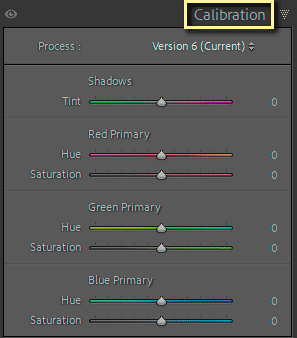
Il existe une confusion dans la traduction de Lightroom Classic. Normalement, le panneau Etalonnage devrait s’appeler Calibration et Color Granding aurait dû se nommer Etalonnage. Pour plus d’informations sur le panneau Color Grading, cliquez sur le lien.
Ci-dessous le panneau Etalonnage dans sa version Anglaise nommé Calibration :
1. Étalonnage
Le panneau Etalonnage :
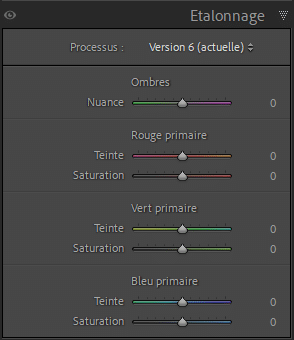
Le Processus est la version de l’algorithme qui a permis le Développement de la photo. Au fil du temps Adobe crée de nouveau processus, toujours plus performant. Actuellement (2026), le processus en est à la version 6 depuis la version 12.4. Vous pouvez aller à la page Réglages de base pour voir la liste des processus.
Certaines photos développées il y a plusieurs années avec d’anciens processus peuvent être modifiées avec un nouveau processus, offrant un meilleur résultat, notamment pour les hautes lumières ou les blancs qui pouvaient paraître bouchés.
Il existe donc des améliorations notables avec la mise à jour de Processus, par exemple à partir de la version 3, le panneau Virage partiel a été remplacé par Color Grading.
2. Version des processus
Les algorithmes de développement changent au fur et à mesure du développement de Lightroom Classic. En fonction des versions, différents paramètres peuvent être ajustés ou remplacer comme par exemple Lumière d’appoint.
- Version 6 : évite des casser les dégradés avec des effets de Banding (bande),
- Version 5 : voile négatif amélioré et les dominantes violet/magenta mieux maîtrisées,
- Version 2012 – v4 : à partie de Lightroom 4 ⇒ nouvel algorithme pour les tonalités,
- Version 2010 – v3 : meilleure gestion du bruit et de la netteté,
- Version 2003 : version initiale pour Lightroom 1 et 2.
Si une photographie a été développée avec un ancien processus, il apparaît sous l’Histogramme un texte indiquant l’ancienne version de processus :  .
.
Vous pouvez aller dans la page Histogramme pour plus d’informations.
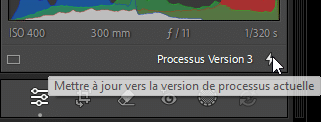
Cliquez sur  pour mettre à jour vers le dernier processus. Une boîte de dialogue apparaît :
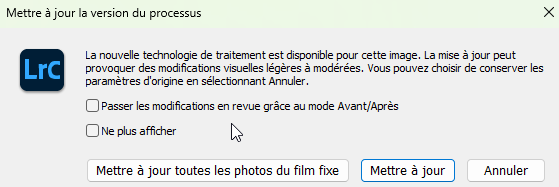
Vous avez la possibilité de mettre à jour vers le dernier Processus, de Mettre à jour toutes les photos du film fixe ou de choisir Annuler. Il est également possible d’activer la vue Avant/Après.
Pour plus d’informations sur la gestion du processus de développement, consultez l’article sur la mise à jour de processus avec Lightroom Classic.
3. Curseurs de réglages
Ombres : corrige une dominante verte ou magenta dans l’image.
Les couleurs varient fonction du cercle chromatique :

Rouge primaire : commencez à régler la Teinte puis la Saturation. Pour la Teinte : vers la gauche vous allez vers les Magentas puis les Violets et vers la droite, vers les Oranges puis les Jaunes. Pour la Saturation : vers la gauche, les rouges sont de plus en plus ternes et vers la droite de plus en plus vifs.
Vert primaire : de Jaunes à Cyans. Idem pour la saturation que précédemment.
Bleu primaire : de Cyans à Violets. Idem pour la saturation que précédemment.
Ces options permettent de corriger un appareil photo dans des conditions spécifiques de photographies. Pour les appliquer sur d’autres photos, il sera judicieux de passer par la création de Paramètres prédéfinis de Développement.
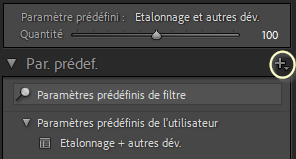
Pour en savoir plus sur les paramètres prédéfinis de Développement, cliquez sur le lien proposé.
4. Paramètre par défaut pour un boîtier
Vous pouvez définir un paramètre prédéfini pour un type de boîtier et même sur un seul, grâce à son numéro de série.
Pour cela, après avoir créé un paramètre prédéfini, allez dans les Préférences [Ctrl/Cmd + ,] puis dans l’onglet : Paramètres prédéfinis et dans le label : Paramètres par défaut Raw :
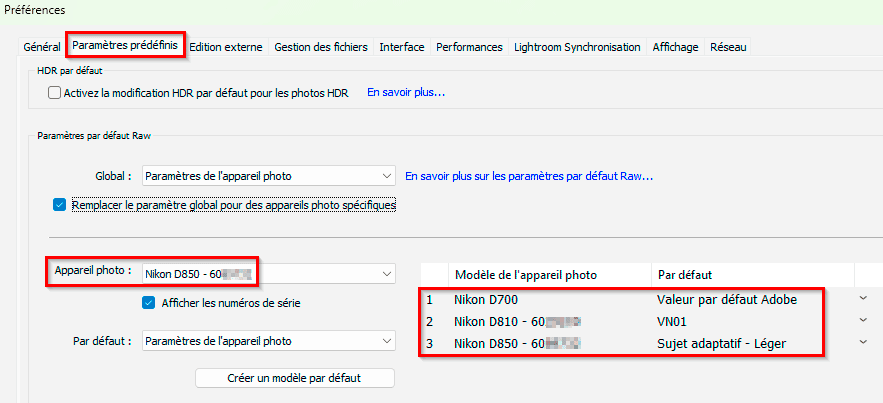
Choisissez dans la zone de liste : Appareil photo, celui qui vous intéresse et dans la liste Par défaut, sélectionnez le paramètre prédéfini que vous souhaitez lui attribuer par défaut puis cliquez sur Créer un modèle par défaut.
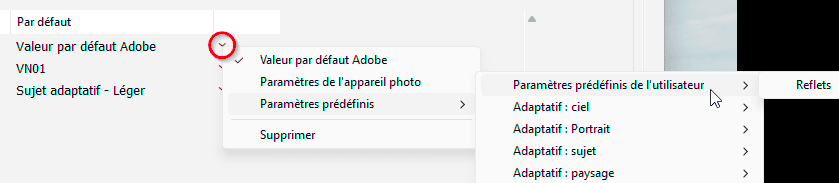
Le Modèle de l’appareil photo sera alors visible dans la zone modèle (avec ou sans son numéro de série). À sa droite, dans la colonne « Par défaut », vous avez le paramètre prédéfini que vous avez choisi. Si vous cliquez sur la flèche basse :  , encore à droite vous pouvez choisir de le modifier, voir de le Supprimer.
Pour plus d’informations sur les Préférences de Lightroom Classic, cliquez sur le lien proposé.
À retenir : l’étalonnage est l’outil le plus puissant pour donner une signature visuelle constante à votre travail. Mon conseil : commencez toujours par ajuster la teinte des Ombres avant de toucher aux primaires. Si vous cherchez ce fameux look « Fine Art » ou « Cinéma » de type et pourquoi pas le look Teal & Orange, c’est ici que tout se joue, et non dans le panneau Teinte/Saturation.

À propos de l’auteur :
Vincent EYSSÉRIC — photographe, développeur web, formateur et créateur de contenus spécialisés. Je partage mes plus de 40 années d’expérience pour aider les photographes à progresser rapidement.
Tous les contenus de cette aide (textes, images, captures d’écran, tutoriels, etc.) sont protégés par le droit d’auteur et relèvent de la propriété intellectuelle de l’auteur. Toute reproduction partielle ou totale est interdite sans autorisation. En savoir plus
Une précision, un oubli, une erreur ou une expérience à partager ?
Dites-le en commentaire 👇