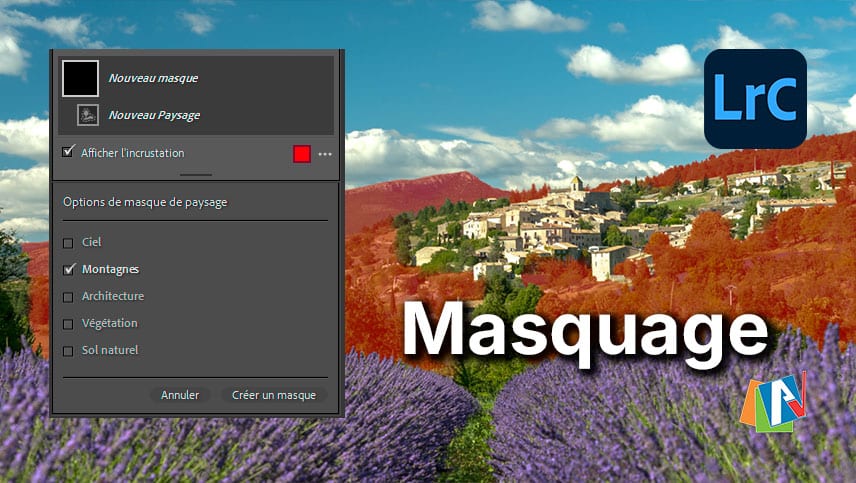
- 1. Sélectionner un sujet
- 2. Sélectionner le ciel
- 3. Sélectionner l’arrière-plan
- 4. Sélectionner un paysage
- 5. Sélectionner des objets
- 6. Sélection de personnes
- 7. Le pinceau
- 8. Le dégradé linéaire
- 9. Le dégradé radial
- 10. Sélectionner par plage de couleurs
- 11. Sélectionner par plage de luminance
- 12. Sélectionner par plage de profondeur
- 13. Ajout, soustraction et intersection de masque
Le panneau Masquage a radicalement changé la donne en post-traitement. Finies les minutes fastidieuses passées à peindre méticuleusement un contour au pinceau : l’intelligence artificielle détecte désormais instantanément votre sujet, le ciel ou même des éléments spécifiques comme l’iris ou la peau pour ne citer qu’eux. Découvrez comment combiner ces outils de sélection intelligents pour modeler la lumière et guider le regard exactement là où vous le souhaitez.
Les Masques permettent de faire des retouches localisées comme par exemple sur les montagnes seulement. Depuis 2021, il existe des masques basés sur l’IA permettant de faire des sélections très précises.
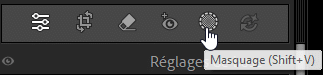
Pour utiliser les masques, allez dans le module Développement puis dans la bande d’Outils sélectionnez Masquage ou [Maj + V] :
Pour information et définition : les Masques peuvent comporter plusieurs Outils de masquage qui ont tous les mêmes réglages à l’intérieur d’un Masque.
Ci-dessous, Masque 1 comporte trois outils de masquage, Ciel 1, Pinceau 1 et Plage de couleurs 1. Ils ont tous, ici, le réglage d’exposition – 1,3.
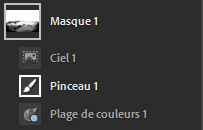
Si vous souhaitez appliquer des réglages différents à des outils de masquages, placez dans des masques différents.
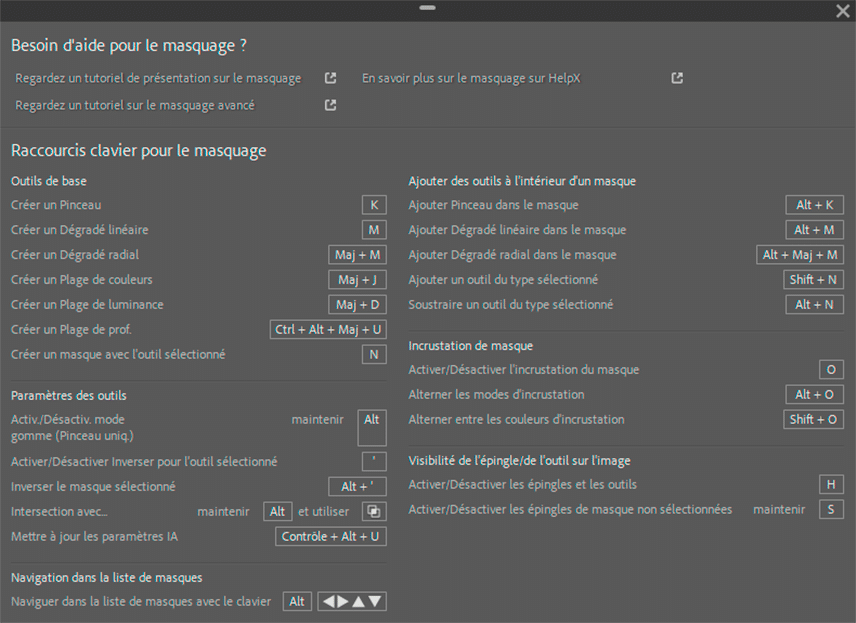
Pour avoir de l’aide sur les Masques et notamment leurs raccourcis, cliquez sur : [?] à droite du panneau Masques.

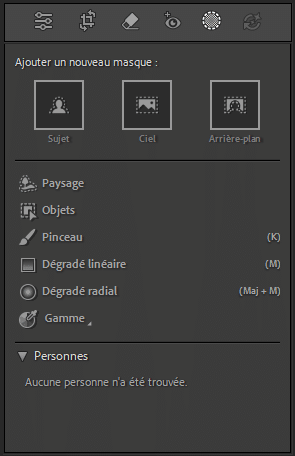
Lorsque vous cliquez sur l’icône Masquages  , vous obtenez la fenêtre suivante :
Sur la plupart des Masques, il existe une case à cocher Inverser, vous permettant d’inverser le masque. Elle se situe en haut à droite de chaque masque juste en dessous de la bande d’outils des Masques.

Pouvoir Inverser un masque peut s’avérer une action judicieuse dans de nombreux cas.
Nous allons passer en revue la liste des différents Outils de masquages :
1. Sélectionner un sujet
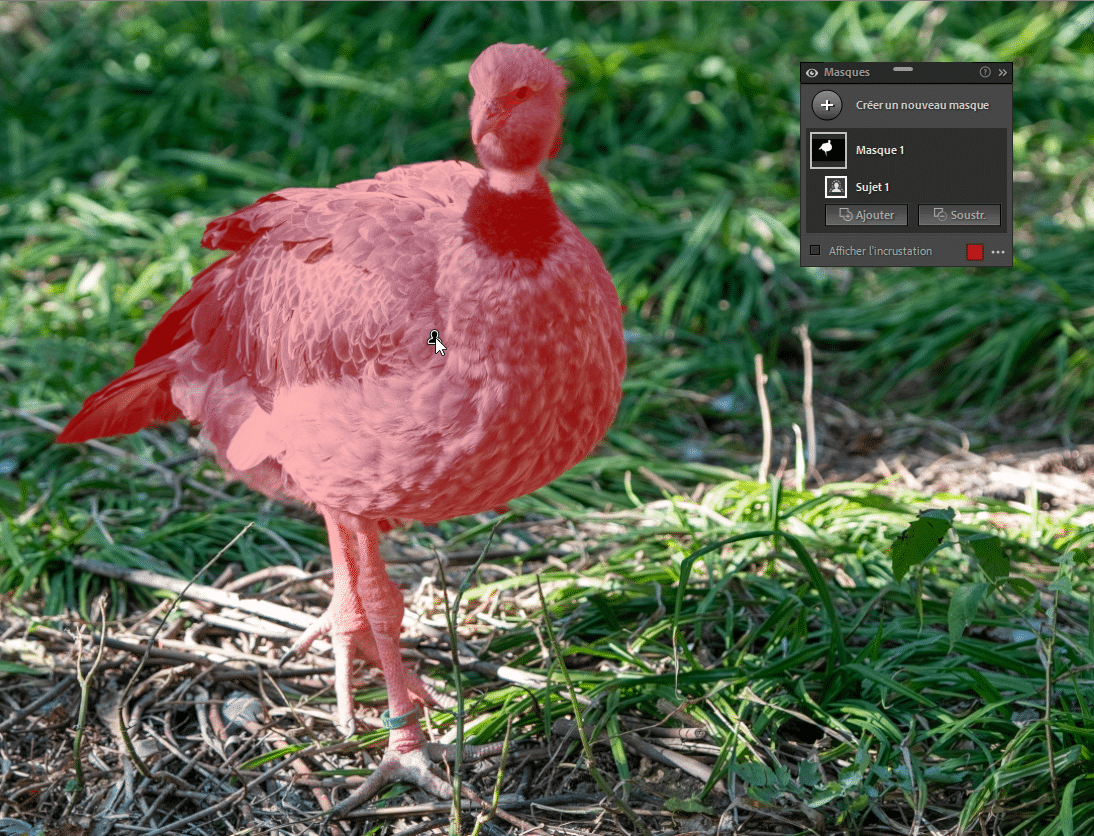
Cet outil sélectionne, dans la scène un sujet et crée un masque en l’ajoutant dans le panneau Masques. Vous pouvez ensuite, régler ce masque (ce que nous verrons plus tard).
2. Sélectionner le ciel
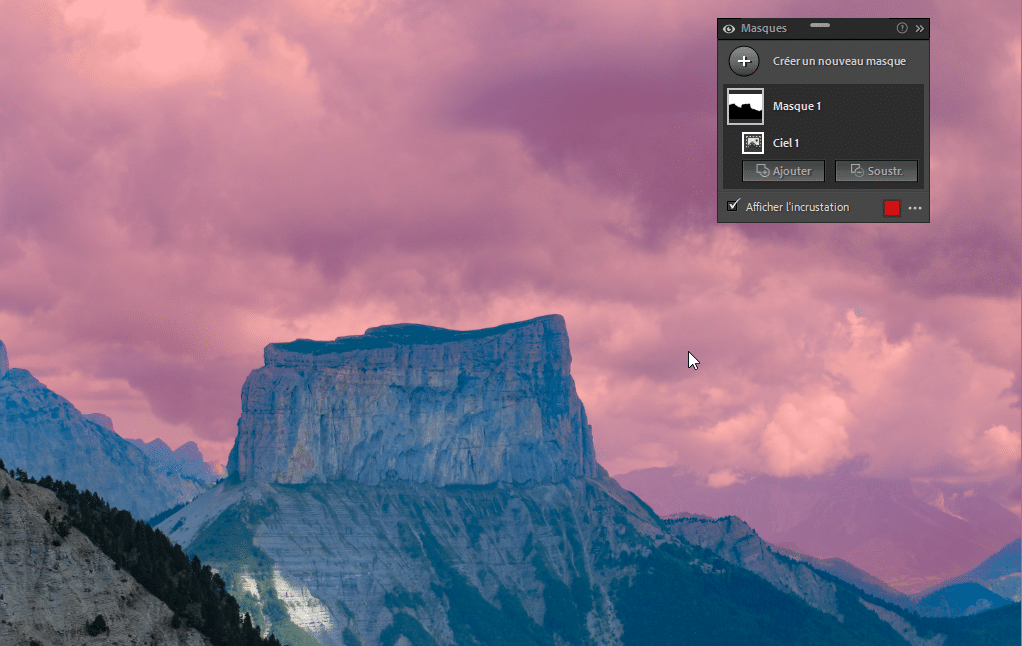
Le logiciel tente de détecter le ciel dans la scène et l’affiche sous forme d’incrustation (si besoin). Il crée un masque associé à cette détection que vous pouvez régler.
3. Sélectionner l’arrière-plan
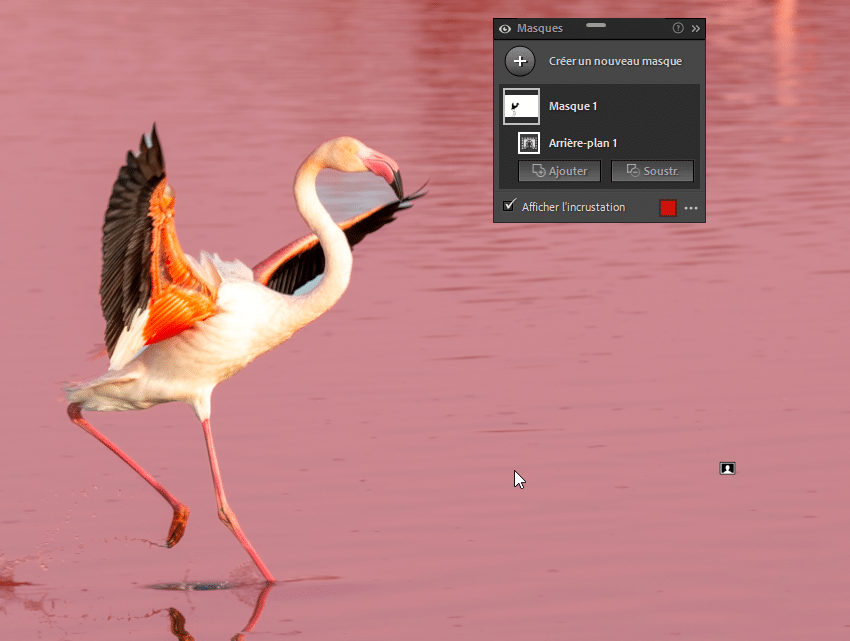
Détecte l’arrière-plan de la scène et crée un masque associé permettant ensuite d’appliquer des modifications sur celui-ci. L’image peut afficher des incrustations.
4. Sélectionner un paysage
Détecte les différentes caractéristiques présentent dans un Paysage comme : le Ciel, l’Architecture, l’Eau, la Végétation, le Sol naturel ou Artificiel, les Montagnes et maintenant la Neige.
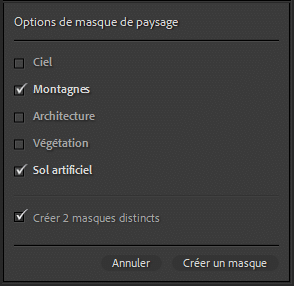
Vous pouvez sélectionner différents outils de masquage, et les associer ou de les travailler de manières distinctes. Ci-dessus, les Masques, Montagnes et Sol artificiel seront créés sur deux masques distincts, permettant de leur appliquer des réglages indépendants.
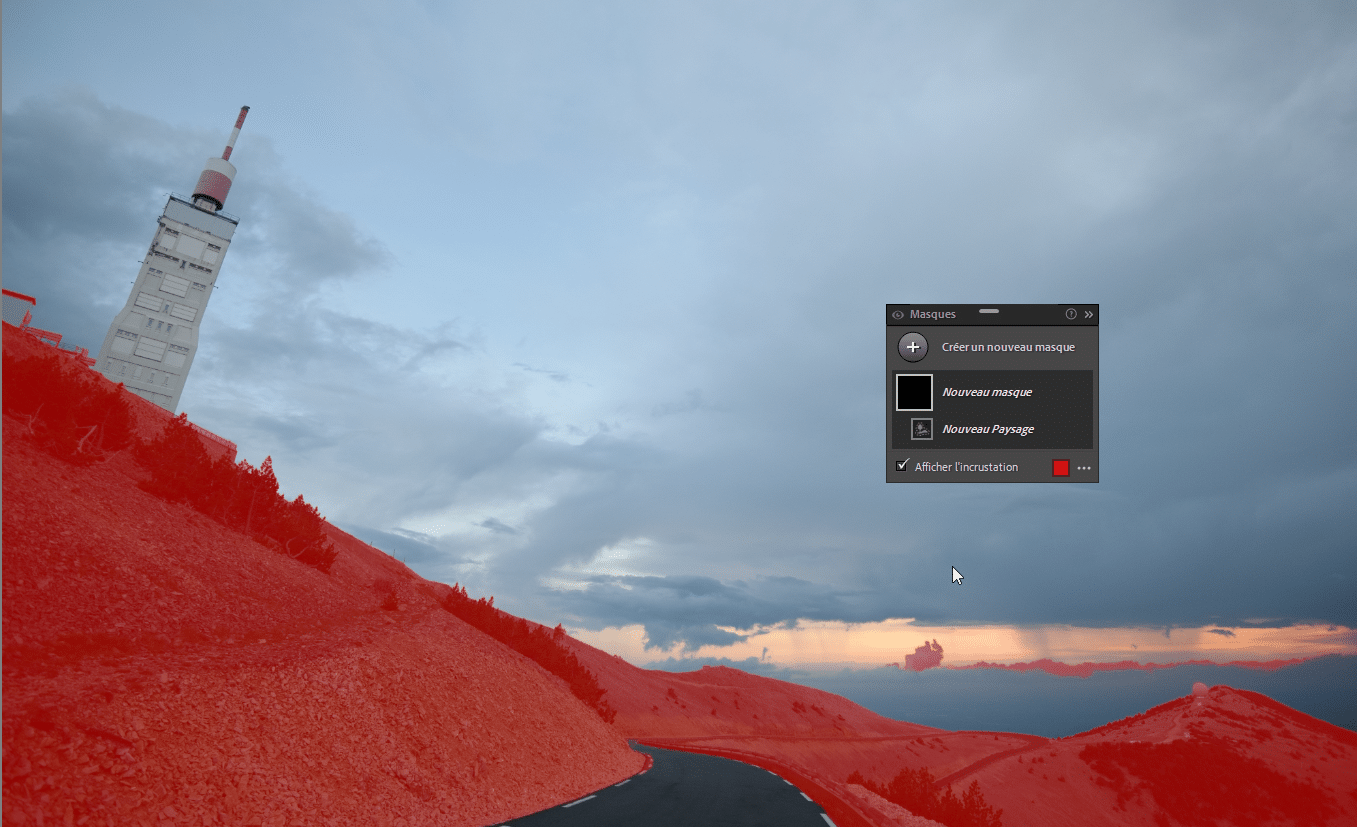
Depuis la version 15.0 d’octobre 2025, il est possible de détecter la Neige.
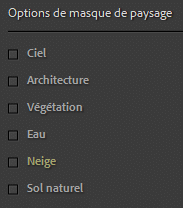
Il arrive régulièrement que la Neige soit souvent sous-exposée en photographie.
5. Sélectionner des objets
Permet de sélectionner des objets dans la photographie. Passez la souris dessus un objet avec un pinceau ou un rectangle de sélection pour créer un masque et effectuer des modifications.

- Vous pouvez utiliser soit le Pinceau
 et recouvrir grossièrement l’objet que vous souhaitez pour créer le masque. Pour des résultats optimaux peignez entièrement l’objet et même un peu plus,
 - Soit définissez un Rectangle de sélection
 autour de l’objet pour qu’il soit ensuite sélectionné automatiquement. Cet outil est mieux adapté que le précédent pour des objets distincts.
 et recouvrir grossièrement l’objet que vous souhaitez pour créer le masque. Pour des résultats optimaux peignez entièrement l’objet et même un peu plus,
 autour de l’objet pour qu’il soit ensuite sélectionné automatiquement. Cet outil est mieux adapté que le précédent pour des objets distincts.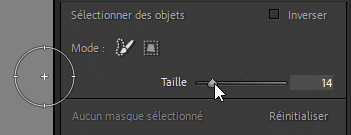
Un masque est ensuite créé permettant de faire des modifications.

6. Sélection de personnes
La détection des personnes se lance automatiquement dès la sélection de l’outil Masquage. Si des personnes sont présentes dans l’image, une liste est proposée :
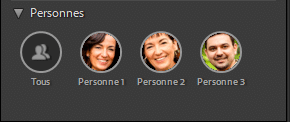
Cliquez sur Tous ou une personne de votre choix. Après ce dernier choix, il vous est toujours possible d’en ajouter d’autres comme infra.
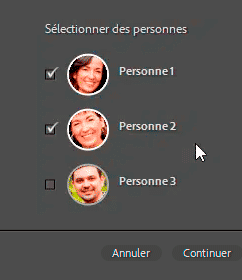
Sélectionnez les personnes à ajouter et cliquez sur Continuer.
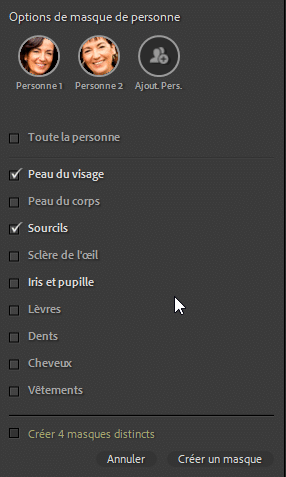
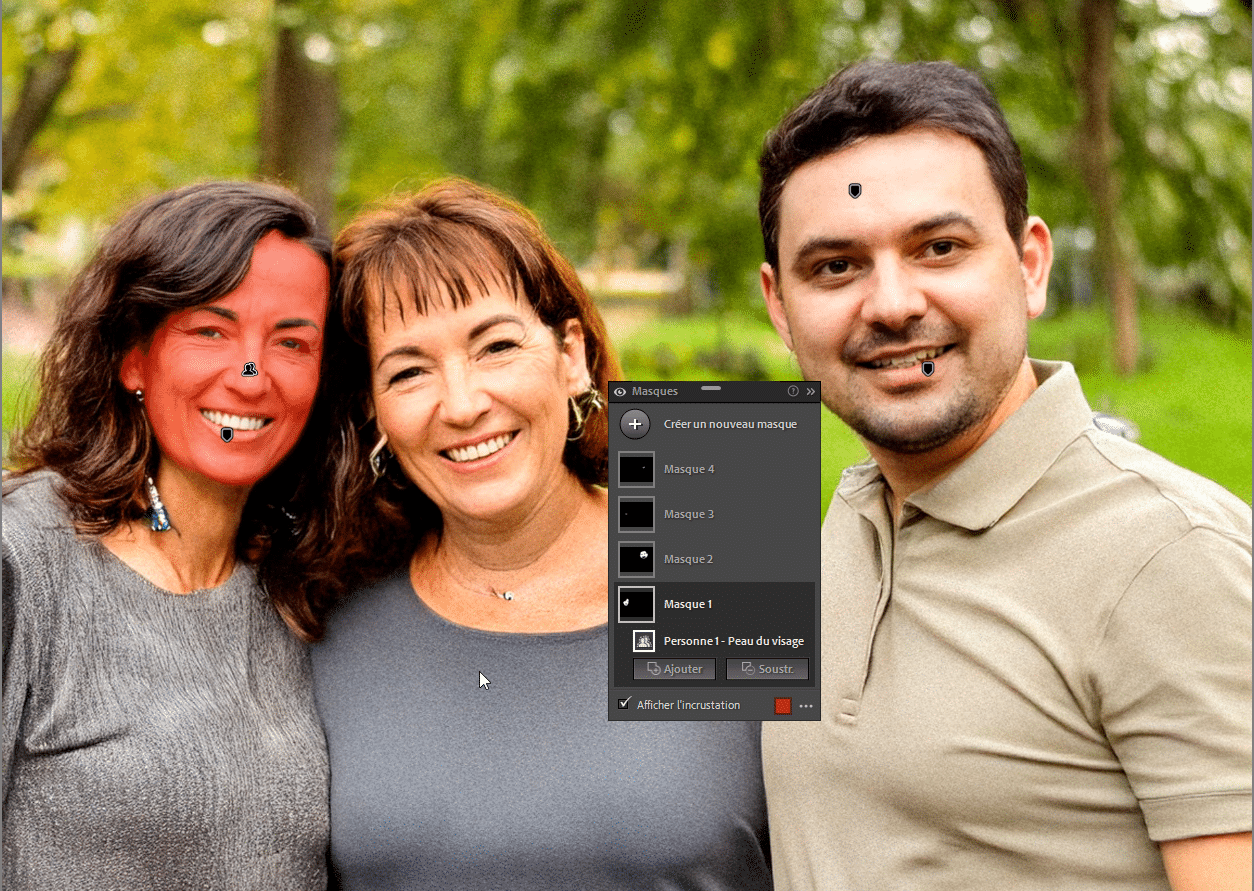
Vous pouvez sélectionner des parties spécifiques comme les Poils du visage, la Peau du visage, Peau du corps, Sourcils, Sclère de l’œil, Iris et pupille, Lèvres, Dents, Cheveux, Vêtements ou Toute la personne.
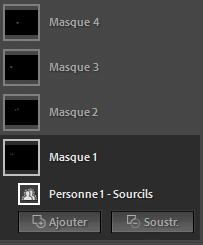
Pour créer des masques distincts pour chaque personne, cliquez sur Créer X masques distincts. Ainsi chaque Masque comportera ses propres Outils de masquage :
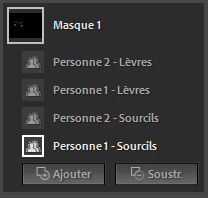
Ou bien, un seul masque des personnes sélectionnées, si vous souhaitez, par exemple, modifier toutes les couleurs des Lèvres et les Sourcils de toutes les personnes à la fois comme dans l’exemple ci-dessous.
Pour chaque Masque, vous pouvez Soustraire ou Ajouter d’autres Outils de masquages.

7. Le pinceau
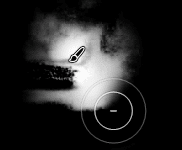
Le Pinceau [K] permet de dessiner des zones de sélection dans l’image. Par défaut le pinceau a en son centre le signe [+] qui permet d’ajouter des sélections.
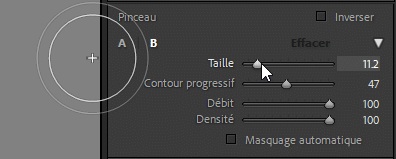
Après un premier tracé (d’ajout de sélection), l’appui sur la touche du clavier [Alt/Option] permet de passer en zone Effacer. Le pointeur prend alors, en son centre le signe [-].
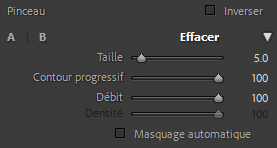
- Taille : indique le diamètre du pinceau en pixels,
- Contour progressif : spécifie la transition du pinceau évitant ainsi des contours nets ou trop brutes. La progression se fait du cercle intérieur au cercle inférieur,
- Débit (ou flux) : détermine le pas de l’application du réglage du pinceau,
- Densité (ou Opacité) : détermine la transparence du pinceau,
- Masquage automatique : elle limite l’application du pinceau aux couleurs similaires.
Pinceau A et B : permet d’utiliser 2 pinceaux avec des réglages différents.
8. Le dégradé linéaire
Pour utiliser l’outil de Masquage dégradé linéaire [M] dans la photo, cliquez à un endroit et tirez pour l’appliquer. Cela crée un dégradé linéaire avec un fondu progressif. Dans cet exemple le Mode d’incrustation du masque est réglé sur Blanc sur Noir (pour être bien visible), la partie blanche indique où les modifications s’appliquent à 100%, la partie noire correspond à aucune modification. Dans les partie grises : plus elles sont claires plus l’effet sera appliqué et inversement.
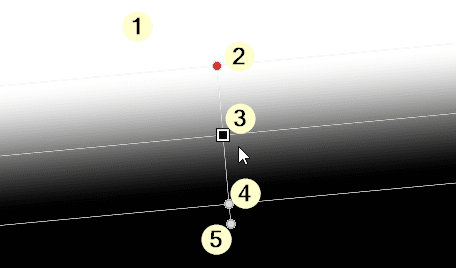
(1) Application totale de l’effet,
(2) Départ de la progression et poignée permettant d’agrandir ou de réduire la zone,
(3) Poignée pour déplacer le masque,
(4) Fin à 100% de l’application d’un effet,
(5) Poignée de rotation du dégradé.
9. Le dégradé radial
Cet outil, permet d’appliquer un masquage de type dégradé radial [Maj+ M] sur une photographie.
Pour plus de clarté, le mode d’incrustation est paramétré sur Blanc sur noir comme précédemment.
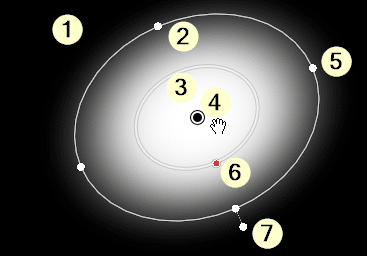
(1) Partie noire, est celle où aucun réglage n’est appliqué,
(2) Poignée permettant d’agrandir ou de diminuer l’ovale,
(3) Départ du contour progressif,
(4) Poignée de déplacement,
(5) Poignée similaire à la (2), permettant d’agrandir ou de réduire l’ellipse,
(6) Modification du contour progressif,
(7) Comme la fonction (2) avec possibilité de faire une rotation.
Sur chacune des poignées symbolisées de ronds blancs, l’appui préalable sur la touche [Alt/Option] permet de n’agrandir ou de ne réduire qu’à partir de cette zone et de manière non symétrique. Dans le cas contraire l’agrandissement ou la réduction se fait de manière symétrique.
Sous les outils de Développement, un curseur permet de régler le Contour progressif.
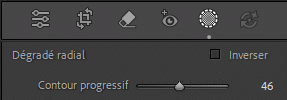
Le dégradé radial permet de mettre en avant un sujet dans l’image, en créant des spots lumineux ou sombre. Dans d’autres cas il peut donner de la profondeur à l’image en la sculptant de lumières.
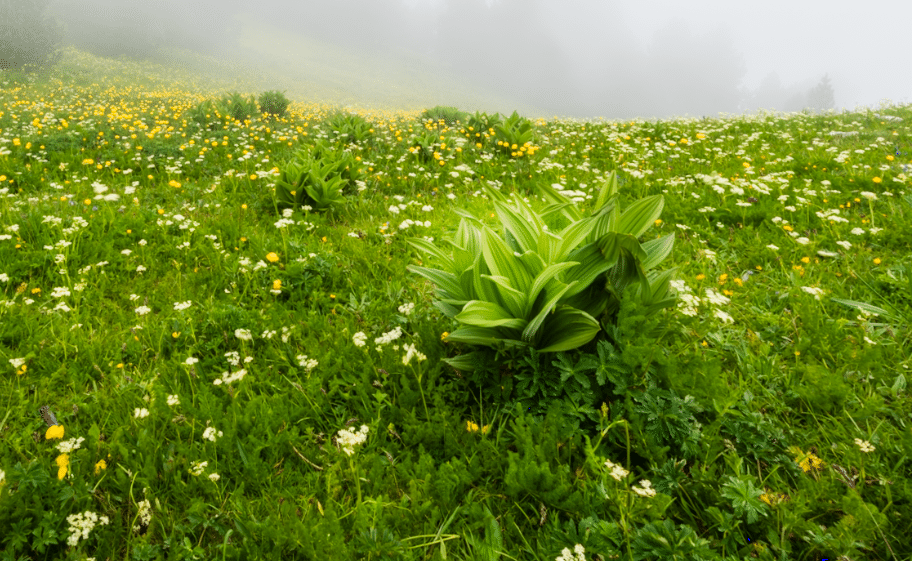
Ici un dégradé radial sur la gentiane permet d’embellir de lumière le sujet principale.
10. Sélectionner par plage de couleurs
Vous pouvez sélectionner cet outil avec le raccourci : [Maj + J]. Cela vous permet de créer un masque en fonction d’une plage de couleurs :
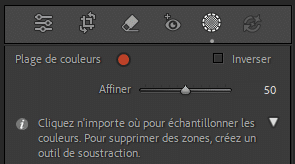
Une pipette apparaît et dans cet exemple, le prélèvement a été effectué sur les lèvres, (voir la pastille rouge à droite du texte : Plage de couleurs).
Vous pouvez sélectionner une zone (comme ci-dessous), en allant sur la photo et avec la pipette, dessinez un rectangle de sélection :
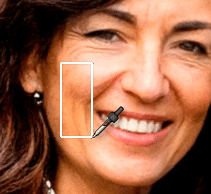
Vous pouvez effectuer jusqu’à 5 prélèvements successifs en appuyant sur [Maj] et en faisant, soit un clic sur un pixel (échantillonnage ponctuel), soit avec un rectangle de sélection.
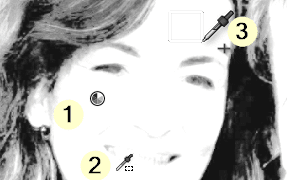
Pour supprimer un échantillonnage, appuyez sur [Alt/Option] et pointez vers celui-ci. Une paire de ciseaux apparaît et il ne vous reste plus qu’à cliquer sur la zone pour supprimer l’échantillonnage.
Le curseur Affiner permet de restreindre ou d’agrandir l’étendue de la plage de couleurs.
11. Sélectionner par plage de luminance
Vous pouvez utiliser le raccourci [Maj + D], pour sélectionner une plage de luminance dans la photographie grâce à la pipette. Soit, comme précédemment, de manière ponctuel ou grâce à un rectangle de sélection sachant que pour ce dernier, il est préférable de ne pas trop étendre cette sélection.
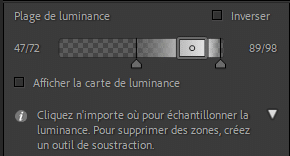
Dans l’exemple ci-dessus, on voit une réglette allant de 0 à 100.
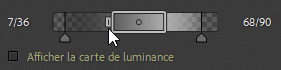
Ci-dessus, la plage de luminance sélectionnée, va de 36 à 68. La zone de progression va, elle, pour les Noirs de 7 à 35 et pour les tons clairs de 69 à 90.
Les curseurs du bas permettent d’agrandir ou de diminuer la zone de transition. Les poignées gauche/droite (on ne voit ici que la gauche) permettent d’étendre la sélection, soit vers la gauche, soit vers la droite ou les deux. Enfin, le rectangle central permet de déplacer vers les Noirs ou les Blancs, la plage sélectionnée.
Cochez sur Afficher la carte de luminance pour afficher des couleurs sur l’image :
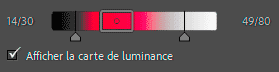
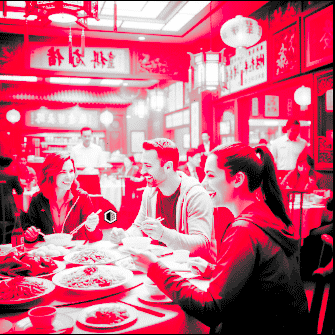
Vous pouvez visualiser sur l’image les parties qui seront impactées par les réglages.
12. Sélectionner par plage de profondeur
Certains Smartphones permettent d’enregistrer une carte de profondeur. C’est aussi le cas pour des iPads récents. Nativement aucun APN n’enregistre de plage de profondeur (2025).
13. Ajout, soustraction et intersection de masque
Après avec créé un masque, vous pouvez effectuer des améliorations sur celui-ci.
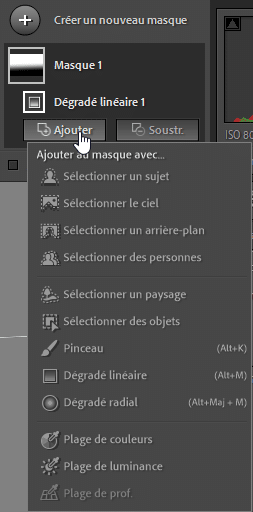
En cliquant sur Ajouter, vous affinez un masque existant, en ajoutant un outil de masquage au masque déjà créé. Vous pouvez également Soustraire au masque de la même façon en soustrayant un outil de masquage quelconque.
Il est également possible de faire une Intersection du masque avec un autre outil de masquage. Pour avoir directement cette option, appuyez simultanément sur [Ctrl/Cmd + Alt/Option].
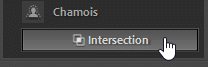
Ci-dessous : sélection du Sujet (le Chamois), puis création d’une intersection avec un Dégradé linéaire.
Chamois (incrustation Blanc sur noir) :
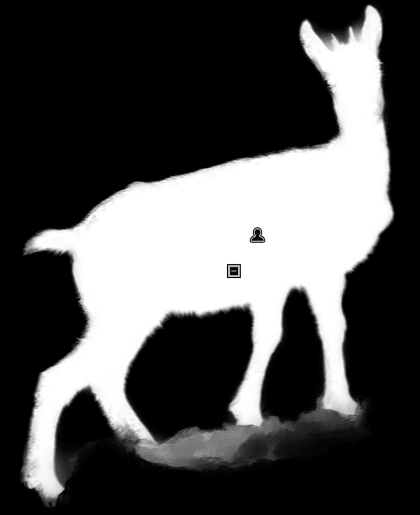
Puis le Dégradé linéaire :
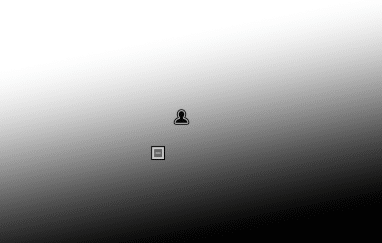
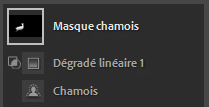
Le masque « Chamois » comporte 2 outils de masquage. Si vous affichez l’incrustation Blanc sur noir, vous aurez :
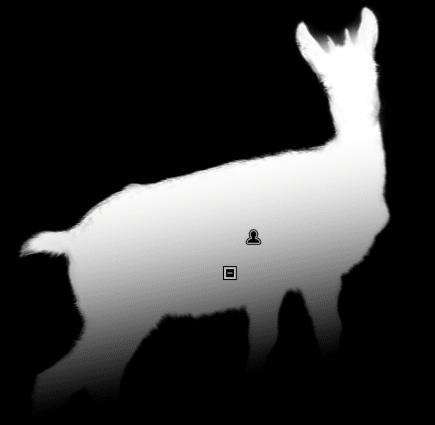
Le bas du chamois, notamment les pattes sont impactées par l’intersection. Cela permet, par exemple, de sculpter des reliefs dans l’image.
En dehors de ces exemples, il est possible d’effectuer de nombreuses autres manipulations dans les masques, comme par exemple : Renommer, Inverser le masque, Dupliquer et inverser, …
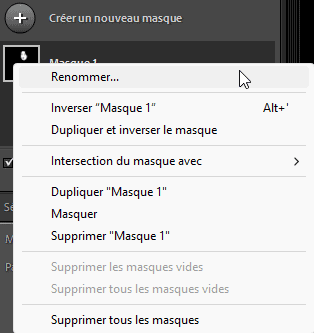
Si vous utilisez beaucoup de Masques, pensez à les Renommer pour plus de facilité.
À retenir : le Masquage révolutionne la retouche locale en remplaçant le travail manuel par une sélection intelligente assistée par l’IA. D’un simple clic, vous pouvez isoler le sujet ou le ciel pour sculpter la lumière avec une grande précision. En combinant les sélections automatiques et les outils classiques, vous gardez un contrôle total sur l’équilibre visuel de vos images sans jamais affecter l’ensemble du cliché.

À propos de l’auteur :
Vincent EYSSÉRIC — photographe, développeur web, formateur et créateur de contenus spécialisés. Je partage mes plus de 40 années d’expérience pour aider les photographes à progresser rapidement.
Tous les contenus de cette aide (textes, images, captures d’écran, tutoriels, etc.) sont protégés par le droit d’auteur et relèvent de la propriété intellectuelle de l’auteur. Toute reproduction partielle ou totale est interdite sans autorisation. En savoir plus
Une précision, un oubli, une erreur ou une expérience à partager ?
Dites-le en commentaire 👇