

La commande Exporter de Lightroom Classic est l’étape finale de votre workflow : elle transforme vos réglages de développement en un fichier image prêt à être utilisé, partagé ou éventuellement imprimé. Dans cette liste d’articles, vous allez découvrir comment maîtriser chaque option d’exportation pour obtenir exactement le rendu souhaité.
Il existe de multiples manières d’exporter des photos dans Lightroom. Vous pouvez le faire après avoir nommé un fichier, changé le format de ce fichier, développé votre photo, etc…
Pour lancer l’exportation choisissez, dans un premier temps les photos concernées, puis dans le menu, allez dans Fichier > Exporter… ou utilisez le raccourci clavier [Maj + Ctrl/Cmd + E]. Vous pouvez encore passer par le menu contextuel : Exporter > Exporter… ou par le bouton Exporter… en bas à gauche du module Bibliothèque.

Il s’ouvre une boîte de dialogue :
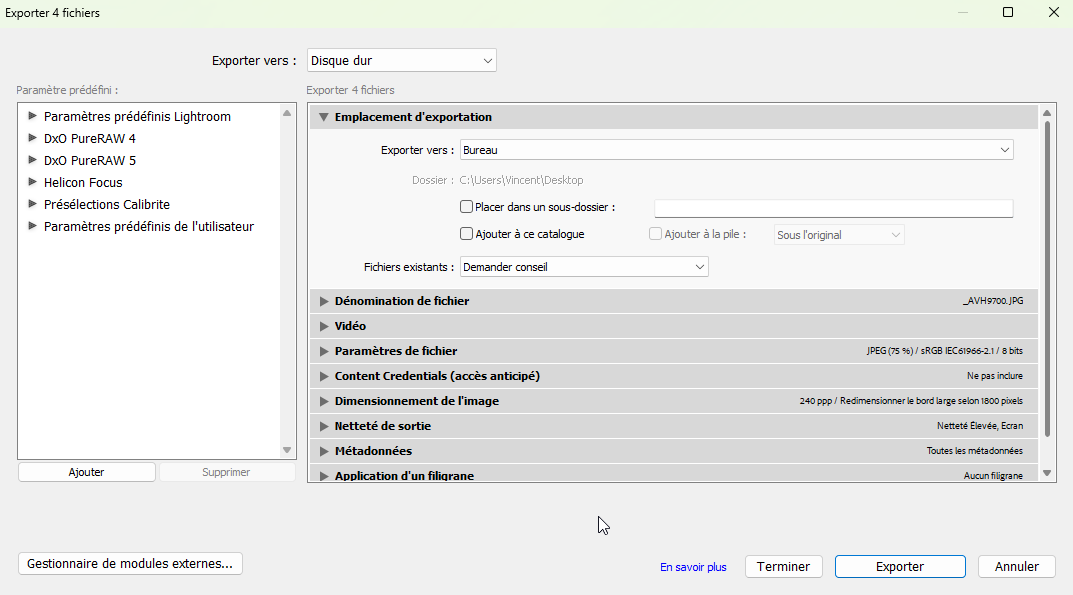
En haut dans la barre de titre, il apparaît le nombre de photos à exporter (ici Exporter 4 fichiers).
Toujours en haut de la fenêtre, choisissez, par exemple, dans la liste déroulante Exporter vers : Disque dur. Vous pouvez exporter vers un disque dur, un courrier électronique, un CD/DVD, etc…
Dans le panneau de gauche, apparaît les Paramètres prédéfinis (voir plus loin).
Dans le grand panneau de droite se trouve les Sections contenant les Options.
Nous allons passer en revue toutes les fonctions offertes dans cette fenêtre dans les articles suivants.
L’exportation est une étape essentielle dans Lightroom Classic : c’est elle qui matérialise votre travail en un fichier final fidèle à vos réglages. En comprenant les différentes options de la commande Exporter, vous gagnez en précision, en cohérence et en efficacité. Que ce soit pour le web, l’impression ou l’archivage, vous pouvez créer des exports parfaitement adaptés à chaque usage.

À propos de l’auteur :
Vincent EYSSÉRIC — photographe, développeur web, formateur et créateur de contenus spécialisés. Je partage mes plus de 40 années d’expérience pour aider les photographes à progresser rapidement.
Tous les contenus de cette aide (textes, images, captures d’écran, tutoriels, etc.) sont protégés par le droit d’auteur et relèvent de la propriété intellectuelle de l’auteur. Toute reproduction partielle ou totale est interdite sans autorisation. En savoir plus
Une précision, un oubli, une erreur ou une expérience à partager ?
Dites-le en commentaire 👇


