1. Emplacement d’exportation :
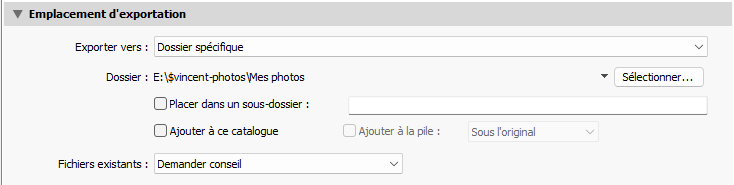
Exporter vers : choisir une destination comme par exemple :
- Bureau : les fichiers seront exportés vers le Bureau,
- Ou dans Mes documents, Mes vidéos, Mes images, Dossier utilisateur au choix.
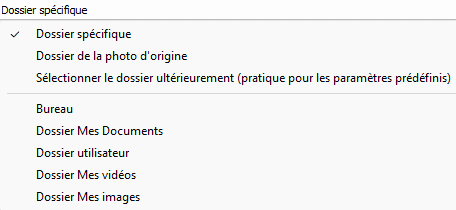
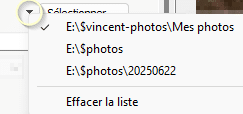
Dossier spécifique : permet de naviguer dans l’Explorateur de fichiers (Windows) ou le Finder (mac OS). Lightroom fournit une aide en indiquant l’emplacement qui sera utilisé. Ici E:\$vincent-photos\Mes photos.

 : la flèche basse permet de lister les historiques de destinations précédemment choisis :
- Sélectionner… permet de naviguer dans les unités de stockages (clef USB, Disque dur, etc…).
- Dossier de la photo d’origine : exporte les photos à l’emplacement de chaque photo source sélectionnée.

Sélectionner le dossier ultérieurement : une fois tous les réglages effectués et que l’on décide de cliquer sur le bouton Exporter, en bas de la fenêtre, une fenêtre de navigation dans les unités de stockages apparaîtra afin que l’on puisse choisir la destination des fichiers.
Placer dans un sous-dossier : permet de spécifier un sous dossier de l’emplacement choisi, ce sous-dossier sera créé. Exemple : pour tirer des photos en N&B :

Ajouter à ce catalogue : permet de réimporter automatique les photos exportées dans le catalogue en cours. Ce n’est pas toujours judicieux car certaines unités de stockage peuvent se trouver souvent hors ligne, c’est un choix à faire en connaissance de cause.
Lors d’une exportation vers : Dossier de la photo d’origine, Ajouter à la pile est disponible. Cette option permet de mettre la photo dans la même pile que l’original avec comme possibilités supplémentaire de choisir : Sous l’original ou Au-dessus de l’original, ce dernier choix fera que lorsque la pile est fermée se sera la photo exportée qui sera visible comme vignette de la pile.

Fichiers existants :
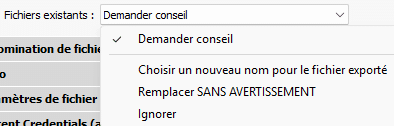
- Demander conseil : vous propose de donner un nouveau nom, d’écraser le fichier déjà existant ou d’annuler l’opération,
- Choisir un nouveau nom pour le fichier exporté : si le nom de fichier existe déjà, exemple neige.jpg, cela ajoute au nom de fichier un tiret et un nombre par exemple : neige-1.jpg,
- Remplacer SANS AVERTISSEMENT : écrase le fichier existant par le nouveau fichier sans avertissement,
- Ignorer : si le nom choisi existe déjà alors l’exportation est interrompue.
Si on clique sur Terminer cela enregistre les modifications et ferme la fenêtre sans exécuter l’exportation.
2. Dénomination de fichier :

Renommer en : choisir une des options dans le menu déroulant.
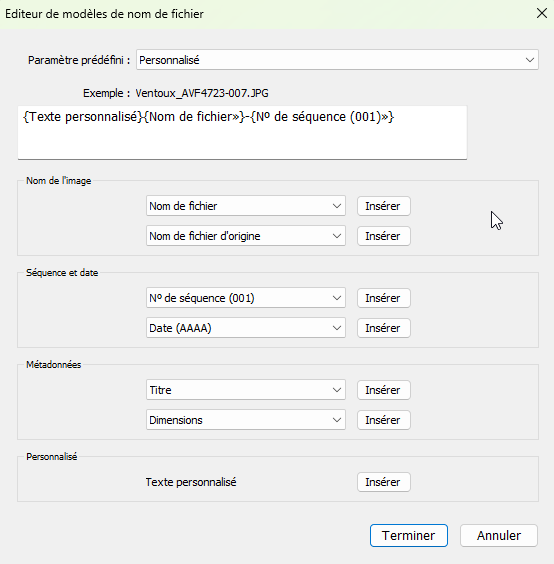
Il est possible de personnaliser le nom du fichier à exporter avec l’Éditeur de modèle de nom de fichier.
Dans le champ de saisie en dessous d’Exemple, il est possible de rentrer du texte alphanumérique comme par exemple des tirets ou bien d’autres choses encore.
Si on a défini une séquence pour des exportations multiples dans Numéro de début on peut choisir une valeur particulière (ici 7).
- Exemple : donne le formatage de nom de fichier qui sera exporté.
- Extensions : met l’extension en Minuscule ou en Majuscule pour une meilleur compatibilité selon les demandes de workflow.
3. Vidéo :
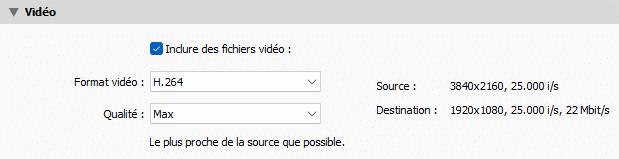
- Format vidéo : choisir un forma pour la vidéo à exporter.
- Qualité : choisir une qualité pour l’exportation.
4. Paramètres de fichier :
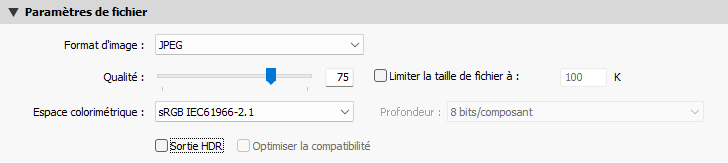
- Format d’image : JPEG, JPEG XL, AVIF, PSD, TIFF, PNG, DNG ou Original.
- Qualité : pour le format JPEG, AVIF et JPEG XL cela indique le taux de compression (JPEG compression avec perte). Il est possible de demander à ce que le fichier ne dépasse pas ### Ko.
- AVIF et JPEG XL sont des formats récents (encore le 26/10/2025) il est donc nécessaire de vérifier la compatibilité avec la destination.
- Limiter la taille à : taille Il est possible de demander à ce que le fichier ne dépasse pas ### Ko.
- Espace colorimétrique : choisir l’espace cible comme sRGB, Adobe RGB 1998, …
- Profondeur : 8, 16 bits par couche. Exemple 8 bits donnera 256 couleurs par couche R, V, et B.
- Compression : pour les TIFF, on a le choix entre Aucune, les formats ZIP ou LZW. Les deux derniers modes sont sans perte de données. Si la profondeur est de 16 bits/c alors LZW n’est pas actif.
- Sortie HDR : pour des visualisations sur des écran supportant HDR.
5. Enregistrement de photos HDR :
Après une photo modifiée en HDR dans le module Développement, allez dans les paramètres de fichier et cliquez sur Sortie HDR. Pour inclure la carte de gain, cochez Optimiser la compatibilité.
Les formats suivants prennent en compte la carte de gain : JPEG, JPEG XL, AVIF, PSD, TIFF.
VOIR CARTE DE GAIN
6. Dimension de l’image :
Il est possible de redéfinir une dimension pour l’image lors de son exportation.
- Redimensionner : si coché, l’image sera redimensionnée. Choisir dans la liste déroulante les options :
- Largeur et hauteur : conserve le rapport L/H d’origine. Ici L : 1200 x H : 1800 sont spécifié cela veut dire que l’image sera de 1200 x 1800 au format portrait et de 1200 x 800 en paysage afin de conserver les proportions.

- Dimension : attribut la valeur la plus grande au bord le plus large et la valeur la plus petite au bord le plus étroit.
Si 1200 x 1800, applique 1200 x 1800 en portrait et 1800 x 1200 au format paysage.

- Bord large : attribut la valeur spécifiée au bord le plus large de la photo.

- Bord étroit : attribut la valeur spécifiée au bord le plus large de la photo.

- Mégapixels : défini le nombre de pixel et la résolution de l’image pour atteindre la taille de l’image.

- Pourcentage : redimensionne l’image en fonction de la proportion fixée.

- Ne pas agrandir : si des valeurs de hauteurs ou de largeurs sont plus grande que l’originale ces valeurs ne seront pas prises en compte.
- Unité de mesure : on a le choix entre pixels, po et cm.
- Résolution : résolution de l’image en px/pouce ou pixels/cm. En usage normal la résolution pour les écrans est de 72 ou 96 px/po. Pour l’impression choisir en règles générale : de 240 à 300 px/po.
- Unité de résolution : pixels par pouce ou pixels par centimètre.
6. Netteté de sortie :
Si la case est cochée, cela accentue la netteté pour les formats : JPEG, AVIF, JPEG XL, PSD, TIFF et PNG.

Choisir pour Écran ou Papier Mat ou Brillant et le Gain (la force appliquée) : Faible, Standard ou Élevée.
Cette accentuation se rajoutera à celle appliquée dans les réglages du module Développement.
7. Métadonnées :
Dans cette section il est possible de décider quels mots clés et métadonnées sont à Inclure avec le fichier exporté.
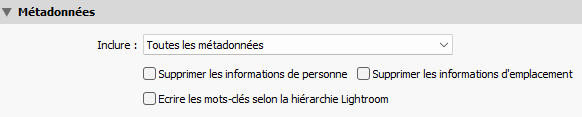
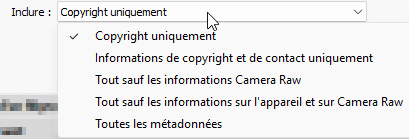
Pour information : ces informations se trouvent dans le panneau Métadonnées du module Développement.
- Copyright uniquement : n’inclut que les données de copyright inscrit dans le champ IPTC correspondant.
- Informations de copyright et de contact uniquement : inclus des données de Copyright et de contact dans la photo importée.
- Tout sauf les informations Camera Raw : Inclus toutes les métadonnées sont celles de développement.
- Tout sauf les informations sur l’appareil photo et sur Camera Raw : exclu les informations concernant les données EXIF de l’APN (ouverture, vitesse, ISO, date, focale) et les paramètres de développement. Le reste est inclus.
- Tout : Exporte les données EXIF, IPTC, les mots clés et des données sur le développement pour certains types de fichiers.
- Supprimer les informations de personne :
- Supprimer les informations d’emplacement : enlève les données GPS même si Tout sauf les informations Camera Raw , Tout sauf les informations sur l’appareil photo et sur Camera Raw ou Tout sont sélectionnés dans la liste déroulante.
- Écrire les mots-clés selon la hiérarchie Lightroom Classic : ajoute la hiérarchie des mots clés établit dans Lightroom. Par exemple : Lieu|Ville|Avignon. Des barres verticales | indiquent les relations parent-enfant dans le format d’export.
8. Application d’un filigrane :
Pour en savoir plus sur les filigranes, allez dans le chapitre dédié. Si coché cela ajoute à l’exportation un Filigrane (tatouage) sur la photo.
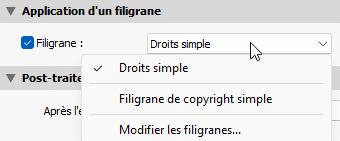
Choisir dans la liste déroulante quel filigrane utiliser.
« Droits simple » : un filigrane créé et personnalisé dans l’Éditeur de filigrane et accessible dans la liste déroulante.
Filigrane de copyright simple : ajoute la métadonnée IPTC renseignée sur le copyright.
Modifier les filigranes… : utilise l’Éditeur de filigrane pour la personnalisation d’un filigrane.
9. Post-traitement :

Après l’exportation : à la fin du processus d’exportation lance une action choisie dans la liste déroulante.
- Ne rien faire : après l’exportation rien ne se passe,
- Afficher dans l’Explorateur/le Finder : ou le navigateur de fichier à l’emplacement ou le fichier a été exporté,
- Ouvrir dans Photoshop : après l’exportation lance Photoshop,
- Ouvrir dans une autre application : lance une application choisie sur le disque système,
- Atteindre maintenant le dossier Export Actions : s’ouvre à l’emplacement du dossier Export Actions et exécute les actions incluses dans ce dossier.
Si la case, n’a pas été cochée dans les [Préférences Ctrl/Cmd + ,] onglet Paramètres prédéfinis :

Alors ce dossier se trouve :
- Mac OS : à /Users/[nom_utilisateur]/Library/Application Support/Adobe/Lightroom/Export Actions/
- Windows : à \Users\[nom_utilisateur]\AppData\Roaming\Adobe\Lightroom\Export Actions\

À propos de l’auteur :
Vincent EYSSÉRIC — photographe, développeur web, formateur et créateur de contenus spécialisés. Je partage mes plus de 40 années d’expérience pour aider les photographes à progresser rapidement.
Tous les contenus de cette aide (textes, images, captures d’écran, tutoriels, etc.) sont protégés par le droit d’auteur et relèvent de la propriété intellectuelle de l’auteur. Toute reproduction partielle ou totale est interdite sans autorisation. En savoir plus
Une précision, un oubli, une erreur ou une expérience à partager ?
Dites-le en commentaire 👇