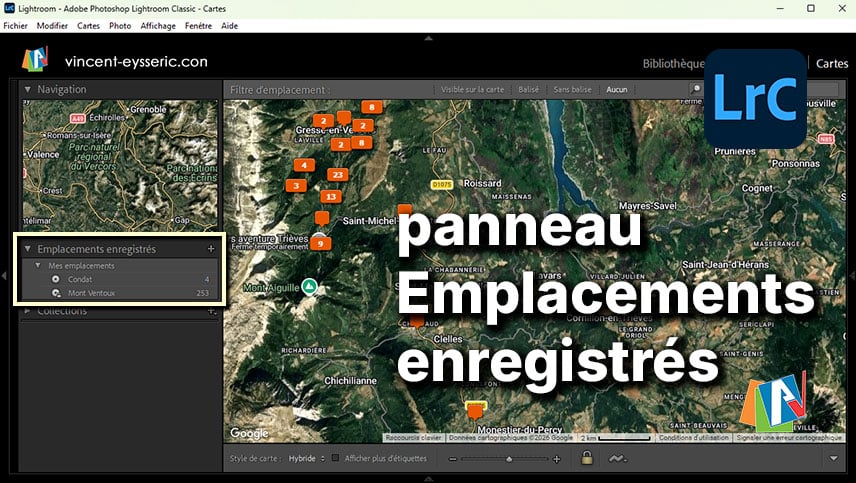
Un panneau spécifique au module Cartes se situe dans la barre latérale gauche, il s’agit d’Emplacements enregistrés. Il permet de regrouper un ensemble de photos en fonction de paramètres que nous allons détailler.
Vous pouvez regrouper un ensemble de photos prisent sur une étendue géographique précise. Pour cela, allez dans le panneau Emplacements enregistrés et cliquez sur l’icône [+] en haut à droite du panneau.
Une boîte de dialogue s’ouvre vous permettant de définir les options que vous souhaitez.
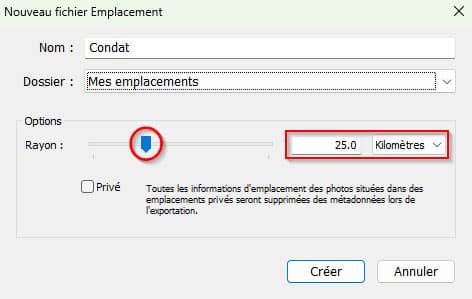
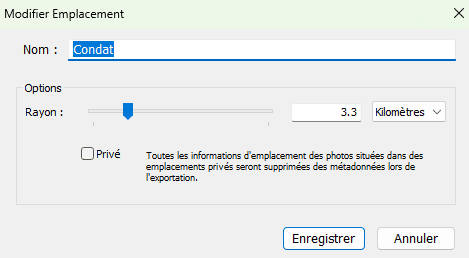
Donnez un nom, choisissez un dossier ou créez en un, définissez le Rayon de sélection dans lequel les photos seront incluses. Vous pouvez cocher la case Privé, si vous souhaitez que les données de géolocalisation ne soient pas incluses lors de l’exportation. Les données en mode Privé suppriment les emplacements IPTC, mais aussi les emplacements comme la Ville, l’Adresse, Pays, etc… En somme toutes métadonnées liées à un emplacement.
Vous pouvez vous rendre sur l’article : Exporter vers un disque dur plus d’informations sur l’exportation dans Lightroom.
Après avoir cliqué sur Créer, vous obtiendrez, sur la carte, un cercle centré sur l’emplacement de votre recherche. Si vous ne voyez pas ce cercle, appuyez sur la touche [O] de votre clavier.
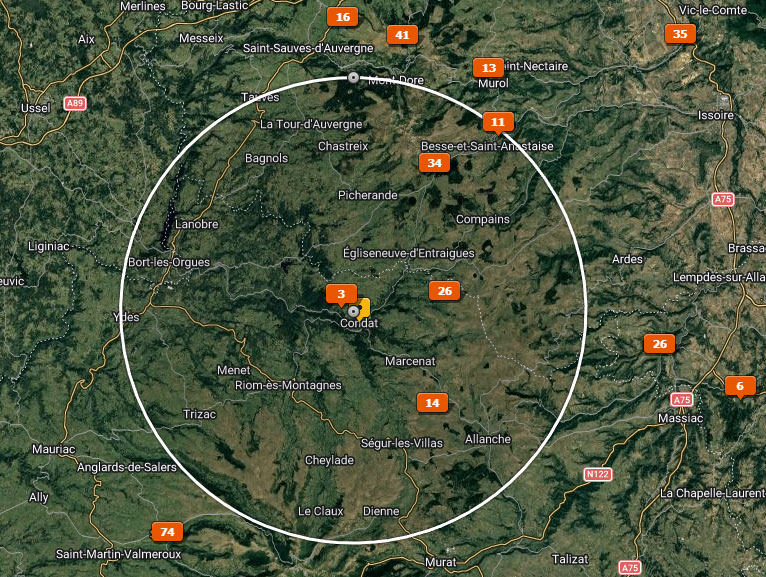
Il correspond au rayon que vous avez défini. Si le cercle apparaît en noir plutôt qu’en blanc, cela signifie que vous avez activé l’option Privé.
L’icône de localisation public  , de ce panneau, change en mode Privé. Vous voyez en plus de celui-ci un verrou ajouté au dessus :
  .
.

Sur le contour du cercle, vous pouvez constater qu’il existe une épingle.

Vous pouvez agir sur celle-ci afin de redéfinir le rayon des emplacements enregistrés. Soit en diminuant ou en augmentant son rayon. Dans le même ordre d’idées, vous pouvez déplacer le centre du cercle en cliquant sur l’épingle centrale, puis en la faisant glisser vers un autre emplacement.
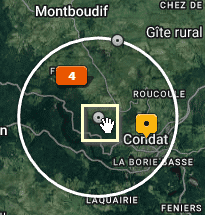
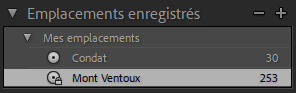
Pour vous rendre sur un emplacement enregistré sur la carte, passez le pointeur au-dessus de celui-ci dans le panneau. Une flèche apparaît tout à droite de son nom (voir ci-dessous). Cliquez dessus, pour Afficher cet emplacement sur la carte.

Si vous souhaitez ajouter des photos dans un emplacement enregistré, sélectionnez les, dans le Film fixe, puis déposez-les à l’intérieur du cercle sur la carte. Une autre possibilité est de sélectionner vos photos, toujours, dans le Film fixe puis de cocher la case à gauche du nom d’un emplacement enregistré, comme ci-dessous.

La sélection est alors affectée à cet emplacement enregistré.
Pour modifier les réglages d’un emplacement, faites un clic droit sur son nom puis choisissez dans la liste contextuelle : Options d’emplacement…

Une boîte de dialogue apparaît, vous permettant de modifier cet emplacement :
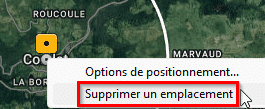
Pour supprimer un emplacement enregistré, sélectionnez le dans le panneau éponyme et cliquez sur [-] en haut à droite du panneau. Une autre solution est de faire un clic- droit sur l’emplacement et dans le menu contextuel, choisissez Supprimer. Attention, il n’y aura pas de message de confirmation.

Vous pouvez également faire un clic droit sur l’épingle centrale et dans la liste choisir : Supprimer un emplacement.
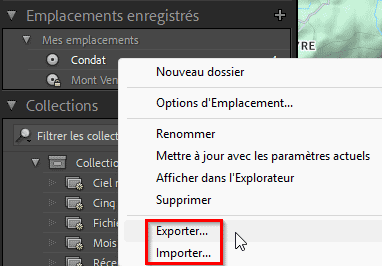
Il est possible d’Exporter ou d’Importer des emplacements enregistrés pour les utiliser ensuite dans un autre catalogue, les partager ou simplement les sauvegarder.
Faites un clic droit sur un nom d’un emplacement enregistré et dans la liste choisissez : Exporter… ou Importer…
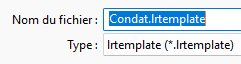
Il ne vous reste plus qu’à naviguer dans votre unité de stockage pour choisir une destination.
À retenir : les emplacements enregistrés offrent la possibilité d’organiser des photos par lot. Comme par exemple les photos prisent sur l’ensemble d’une place ou d’un jardin public.

À propos de l’auteur :
Vincent EYSSÉRIC — photographe, développeur web, formateur et créateur de contenus spécialisés. Je partage mes plus de 40 années d’expérience pour aider les photographes à progresser rapidement.
Tous les contenus de cette aide (textes, images, captures d’écran, tutoriels, etc.) sont protégés par le droit d’auteur et relèvent de la propriété intellectuelle de l’auteur. Toute reproduction partielle ou totale est interdite sans autorisation. En savoir plus
Une précision, un oubli, une erreur ou une expérience à partager ?
Dites-le en commentaire 👇