Pour le logiciel Adobe Lightroom.
Dans cet article, j’aborde des notions essentielles pour comprendre le « jargon » des logiciels, et plus particulièrement celui de Lightroom Classic. Ce lexique vous permettra de mieux appréhender la suite des articles.
Barre d’état : située d’habitude en bas à gauche d’une fenêtre, elle affiche l’état du programme. Dans Lightroom Classic elle apparaît en haut à gauche.
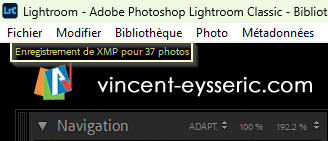
Une autre barre d’état (ci-dessous) lors de l’importation de photos avec ici la création d’aperçus standard.
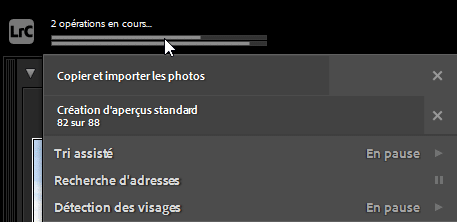
Lors d’un travail long, comme par exemple la Détections de visages, un clic sur la plaque d’d’entité vous permet d’avoir un aperçu sur la progression d’une fonction et éventuellement l’annuler ou la mettre en pause.
Ci-dessous la barre d’état de Photoshop.

Barre d’outils [T] : zone qui est représentée par plusieurs boutons dont certains sous forme d’icônes. Ci-dessous un exemple des icône du module Bibliothèque.

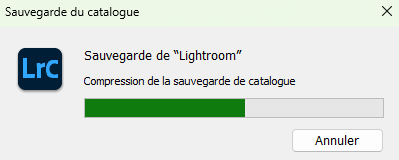
Barre de progression : elle indique l’état d’avancement d’une commande effectuée par le logiciel.
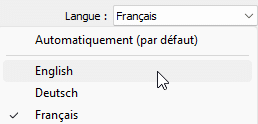
Boîte combinée (ou zone de liste) : matérialisée par une flèche vers le bas à sa droite, s’ouvre et liste un ensemble de fonctionnalités. Une seule fonctionnalité peut être sélectionnée.
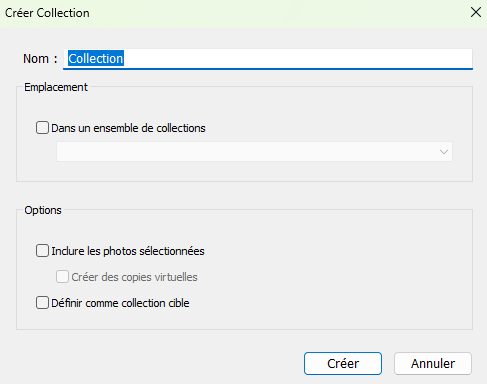
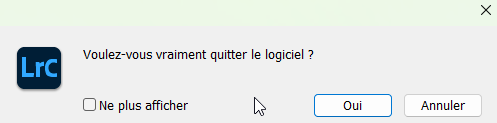
Boîte de dialogue : informe et/ou demande des informations à l’utilisateur.
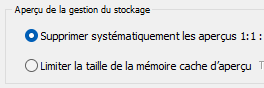
Bouton radio : bouton à bascule, soit l’un, soit l’autre et dans tous les cas un seul à la fois. Composé de 2 ou plusieurs boutons de forme ronde.
Case à cocher : permet d’activer ou désactiver un choix. Contrairement au Bouton radio plusieurs cases à cocher peuvent être activées dans le même label.
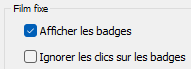
Champ de saisie : zone de saisie permettant d’entrer une grande quantité de texte avec des retours à la ligne possible.
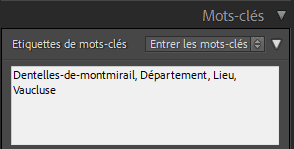
Coche : ✔ visualise l’activation d’une fonctionnalité.
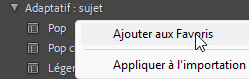
Clic droit : ou Ctrl +clic (MacOs) ouvre un menu contextuel (ci-dessous).
Curseur : glissière  permettant de choisir une valeur en cliquant et en le déplaçant de gauche à droite. Un double clic sur un curseur mais le plus souvent la valeur par défaut.

Défaut (ou valeur par défaut) : donnée attribuée et fixée au départ, ici 100.

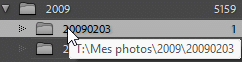
Infobulle (ou bulle d’aide) : ajoute des informations complémentaires à la zone survolée.
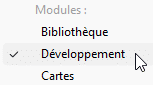
Menu contextuel : menu qui correspond à une partie ciblée d’un objet sur l’écran. Le plus souvent activé par un clic droit sur Windows ou Ctrl + clic sur Mac OS. Ce menu change selon le contexte où est établi le clic droit.
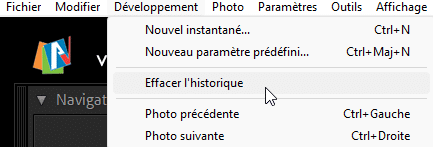
Menu déroulant, menu ou barre de menu : en haut de chaque application Adobe, il apparaît un menu déroulant.
Onglet : cette boîte de dialogue affiche des Onglets permettant de classer les commandes par catégories. Ci-dessous : Général, Aperçus, Métadonnées et Sauvegarde.

Touches de raccourcis [clavier] :
- Maj (ou Shift) : mise en majuscule (temporaire et tant que l’on reste appuyé),
- Ctrl ou Cmd : sur Windows on utilisera : Ctrl et sur MacOs : Cmd,
- Alt ou Option : sur Windows on utilisera : Alt et sur MacOs : Option,
Zone de texte : permet de rentrer du texte (alphanumérique).
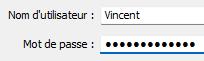
Zone de mot de passe : permet de rentrer du texte qui apparaît masqué.
À retenir : nous avons abordé le vocabulaire propre aux logiciels et particulièrement à Lightroom Classic. Tous ces termes seront réutilisés dans la suite de cette aide et ne vous seront plus étrangers.

À propos de l’auteur :
Vincent EYSSÉRIC — photographe, développeur web, formateur et créateur de contenus spécialisés. Je partage mes plus de 40 années d’expérience pour aider les photographes à progresser rapidement.
Tous les contenus de cette aide (textes, images, captures d’écran, tutoriels, etc.) sont protégés par le droit d’auteur et relèvent de la propriété intellectuelle de l’auteur. Toute reproduction partielle ou totale est interdite sans autorisation. En savoir plus
Une précision, un oubli, une erreur ou une expérience à partager ?
Dites-le en commentaire 👇