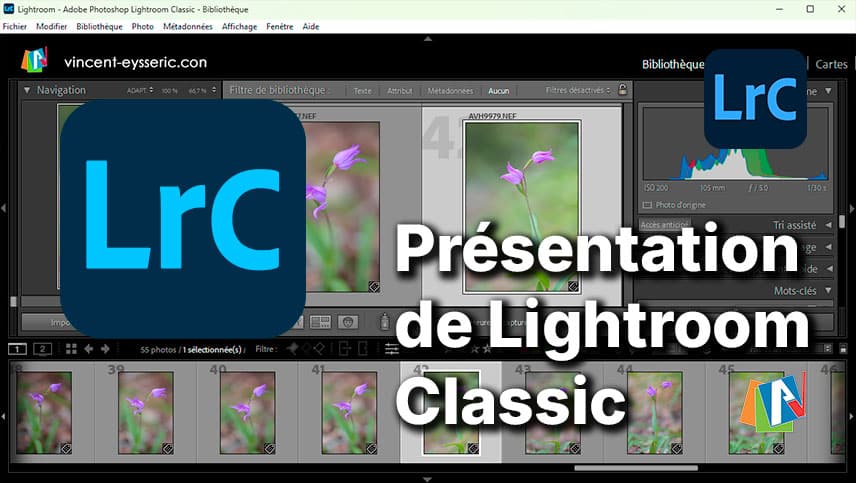
Lightroom Classic ou encore LrC, est le logiciel phare d’Adobe pour le développement photo. Si vous êtes photographe – débutant ou avancé – c’est un outil incontournable. On va voir ce qu’il permet de faire, à qui il s’adresse, et surtout comment il peut transformer votre flux de travail pour réaliser des photographies saisissantes.
1. Lightroom Classic, c’est quoi ?
« Alors, première chose : qu’est-ce que Lightroom Classic exactement ? »
Lightroom Classic, c’est un logiciel de développement photo par excellence, créé par Adobe. C’est un outil puissant, non destructif, si vous utilisez les fichiers RAW, qui permet de gérer, trier, développer et exporter des milliers de photos, le tout depuis un ordinateur. C’est vraiment conçu pour les photographes qui veulent contrôler leur flux de travail de A à Z, en local, sans dépendre du cloud.
Attention, en effet, il existe deux versions de Lightroom. Il y a d’un côté Lightroom (tout court), que l’on appelle aussi parfois Lightroom cloud, qui stocke les photos en ligne et qui est pensé pour une utilisation multiplateforme – ordinateur, tablette, smartphone. Et de l’autre, Lightroom Classic, dont je parle ici, qui est la version historique, plus complète, plus personnalisable, et beaucoup plus utilisée par les pros ou les amateurs avancés.
Lightroom Classic fonctionne avec un Catalogue, qui est une base de données qui référence toutes les photos placées à un autre endroit de stockage (même si l’unité de stockage est absente (on dit aussi hors ligne)) comme un disque externe. On peut organiser, filtrer, retrouver et développer les photos sans jamais modifier les fichiers originaux pour ce qui concerne les fichiers RAW (bruts). Tout est non destructif : les retouches sont stockées dans le catalogue, et on peut à tout moment revenir en arrière, faire des versions virtuelles, synchroniser des réglages sur 500 ou 2 000 photos, par exemple, en un clic… bref, un vrai bonheur pour les séries photos.
En résumé : si vous voulez gérer vos photos comme un photographe du monde numérique, avec des outils pensés pour la rapidité, la cohérence et la qualité, Lightroom Classic est un choix incontournable.
2. Les grandes fonctions de Lightroom Classic
2.1. Le module Bibliothèque
Quand on ouvre Lightroom Classic pour la première fois, on arrive dans le module Bibliothèque. C’est ici que l’on va importer, trier, organiser et filtrer ses photos.
Par la suite j’utiliserai indifféremment les mots de Lightroom ou Lightroom Classic pour parler de Lightroom Classic, car ces pages n’abordent que ce dernier.
À l’import, on peut déjà appliquer des mots-clés, des métadonnées, ou même un « preset (paramètre prédéfini) » de développement. On peut renommer les fichiers, les ranger automatiquement dans des Collections, très pratiques pour regrouper des séries de photos, bref, on pose des bases propres dès le début.
Et pour naviguer dans tout ça, on a des outils de tris très rapides : étoiles, couleurs, drapeaux… et maintenant le Tri assisté (depuis octobre 2025 et sa version 15). On peut, par exemple, filtrer en un clic toutes les photos notées 5 étoiles ou celles qui sont rejetées.
Franchement, pour quelqu’un qui revient d’un mariage avec 2 000 photos à trier, ce module est une bénédiction.
2.2. Le module Développement
Une fois que vos photos sont bien triées, direction le module Développement, le cœur créatif de Lightroom.
Là, on travaille sans jamais toucher à l’original particulièrement si on utilise le format RAW : j’en ai parlé tout à l’heure. Tout est non destructif. On ajuste l’exposition, la balance des blancs, les contrastes, la netteté, la vibrance, etc…
On a aussi des profils d’APN (Appareil Photo Numérique), pour partir sur une base comme Canon, Nikon, Fuji, Lumix, Adobe, noir et blanc, etc…
On peut recadrer l’image, redresser l’horizon, corriger les perspectives, enlever les taches capteur avec l’outil suppression, et même faire de la retouche localisée.
D’ailleurs, Lightroom propose plusieurs outils localisés :
- Le pinceau de retouche,
- Le filtre gradué,
- Le filtre radial,
- Et depuis quelques versions, des outils « intelligents » avec détection de sujet, de ciel, de peau, etc. grâce à l’IA d’Adobe.
On peut aussi gérer les corrections de l’objectif, supprimer le vignettage, ajuster la netteté, appliquer du bruit, réduire le bruit ISO, jouer avec les courbes, les TSL (teinte/saturation/luminance) ou encore le virage partiel. Et bien plus encore.
Et ce qui est génial, c’est qu’on peut synchroniser un réglage sur des dizaines ou des centaines de photos en un clic. Super pratique pour un shooting cohérent.
2.3. Les autres modules
Lightroom Classic propose d’autres modules comme :
- Le module Carte, si les photos sont géolocalisées ou alors il faudra le faire manuellement,
- Le module Livre, pour créer des maquettes d’albums photos,
- Le module Diaporama, pour présenter vos photos,
- Le module Impression, avec des planches contacts ou formats perso,
- Et même un module Web pour créer des galeries en ligne (bon… un peu daté aujourd’hui).
2.4. L’exportation
Mais là où Lightroom est aussi super fort, c’est au moment de l’Exportation. On peut tout paramétrer :
- Le format (JPEG, TIFF, DNG…),
- La taille de l’image (par exemple 1080 px pour Instagram),
- Le renommage des fichiers,
- Le filigrane,
- La compression,
- Et même des exports multiples avec des « presets différents ».
Bref, on prépare un fichier final exactement comme on le souhaite, pour un site, les réseaux sociaux ou un tirage pro voir plus encore.
Évidemment on peut également exporter vers Photoshop et vers un logiciel tiers comme par exemple la Nik Collection (un ensemble de logiciel comprenant en autre Silver Efex pour le N&B).
3. Pour qui et pourquoi ?
« Alors maintenant, la vraie question c’est : est-ce que Lightroom Classic est fait pour vous ? Et la réponse, c’est très probablement… oui ! ».
Lightroom Classic, c’est un outil pensé par et pour les photographes. Que vous soyez : amateur passionné, comme photographe de paysage, le mariage, le studio, le sport… : vous avez besoin d’un workflow fluide et puissant pour gérer vos photos de manière professionnelle.
Ce que Lightroom apporte, c’est surtout un gain de temps colossal.
- On peut trier 1 000 photos (ou plus) en quelques minutes voir beaucoup moins,
- On peut retoucher une série entière en un clic,
- On peut retrouver une photo prise il y a 5 ans grâce à un mot-clé ou une note voir plus.
Et surtout, dans une interface claire, cohérente, centrée sur l’image. Pas besoin de jongler avec dix logiciels différents : Lightroom gère tout ce qui se passe entre la carte mémoire de la prise de vue et le fichier final, prêt à être livré ou publié.
En fait, si vous prenez vos photos au format RAW, si vous shootez en série, et si vous voulez tirer le meilleur de vos images tout en travaillant efficacement… Lightroom Classic est un incontournable.
C’est un vrai laboratoire numérique pour photographes, avec des outils pensés pour le terrain.
4. Lightroom Classic vs Photoshop
Alors maintenant, petit point rapide mais important : quelle est la différence entre Lightroom Classic et Photoshop ?
4.1. Lightroom Classic
- C’est un outil de développement global : on traite l’image dans son ensemble. Avec les outils de masquage, il est possible de faire quelques retouches locales.
- Parfait pour retoucher des séries de photos, de façon rapide, fluide, non destructive.
- Idéal pour ajuster la lumière, les couleurs, la netteté, faire des retouches localisées simples, corriger des défauts d’objectif…
En gros, c’est le laboratoire du photographe : on importe, on développe, on exporte. Avec l’arrivée de l’IA, il modifie quelque peu nos habitudes avec des fonctions très innovantes comme des détections avancées ou des suppressions génératives qui peuvent rendre Photoshop moins utile. Mais en fait et pour ne donner qu’un exemple, il sera impossible dans Lightroom de bien faire « éclater » les contrastes Noir et Blanc avec un outil comme le Dodge & Burn qui lui est absent de Lightroom mais bien présent dans Photoshop.
4.2. Photoshop
- Là, on est dans la retouche locale et avancée.
- Détourages complexes, montages, manipulation fine des calques et masques de fusion, beaucoup d’outils, compositing, retouches beauté…
- Plus puissant, mais aussi plus complexe, et beaucoup plus long à utiliser et maîtriser sur de grandes séries.
Et la bonne nouvelle, c’est que les deux sont complémentaires ! On peut depuis Lightroom aller dans « Modifier dans Photoshop », retoucher une image, et quand on l’enregistre, elle revient automatiquement dans le Catalogue Lightroom.
« Donc si je devais résumer : Lightroom Classic = rapide, fluide, pour gérer et traiter ses photos. Photoshop = chirurgical, pour aller plus loin sur une image de manière précise. »
5. Conclusion
« Voilà, on arrive à la fin de cette présentation express de Lightroom Classic. On a vu à quoi il sert, ce qu’il permet de faire, pour qui il est pensé, et comment il se positionne par rapport à Photoshop. »
Si on fait de la photo régulièrement, que l’on veut gagner du temps tout en gardant une qualité pro, Lightroom Classic, est vraiment l’outil qu’il faut. Il aide à passer moins de temps devant un écran et plus de temps derrière un boîtier.
Et surtout, c’est un logiciel qui a été pensé pour les photographes, pas pour les graphistes ou les retoucheurs extrêmes. Il est logique, structuré, puissant, et quand on le maîtrise, ça change tout. Et c’est ici que vous allez le maîtriser !
À retenir : Lightroom Classic est le logiciel idéal pour classer, tier et rechercher des photographies. Grâce aux fichiers RAW, vous aurez la possibilité de sublimer votre travail.

À propos de l’auteur :
Vincent EYSSÉRIC — photographe, développeur web, formateur et créateur de contenus spécialisés. Je partage mes plus de 40 années d’expérience pour aider les photographes à progresser rapidement.
Tous les contenus de cette aide (textes, images, captures d’écran, tutoriels, etc.) sont protégés par le droit d’auteur et relèvent de la propriété intellectuelle de l’auteur. Toute reproduction partielle ou totale est interdite sans autorisation. En savoir plus
Une précision, un oubli, une erreur ou une expérience à partager ?
Dites-le en commentaire 👇