Le catalogue est le cœur de Lightroom Classic : il organise vos photos, mémorise toutes vos retouches et garantit un flux de travail rapide et fluide. Comprendre son fonctionnement, c’est maîtriser le logiciel et sécuriser l’ensemble de votre production.
- 1. Stratégie d’emplacements
- 2. Création d’un catalogue
- 3. Ouverture d’un catalogue
- 4. Catalogue par défaut
- 5. Optimisation d’un catalogue
- 6. Renommer un catalogue
- 7. Copier ou déplacer un catalogue
- 8. Pourquoi utiliser un seul catalogue ?
- 9. Exportation vers un nouveau catalogue
- 10. Importation de photos à partir d’un autre catalogue
- 11. Mise à niveau d’un catalogue
- 12. Suppression d’un catalogue
- 13. Utiliser un même catalogue sur 2 ordinateurs différents
Dans Lightroom Classic, le catalogue est un fichier (au format .lrcat) qui contient toutes les informations descriptives liées à vos photos : mots-clés, notes, retouches, collections, aperçus, historique, etc. C’est une base de données : elle ne contient pas les photos, seulement les instructions permettant de les afficher et de les développer. Les photos, elles, restent stockées à leur emplacement d’origine (disque interne, externe…).
Adobe a choisi ce fonctionnement pour deux raisons : performance et sécurité. Gérer des milliers de photos en lisant chaque fichier RAW serait beaucoup trop lent ; utiliser une base de données permet un accès instantané aux informations et aux retouches.
Le Catalogue de Lightroom est une base de données (SQLite) qui comprend toutes les informations des photos qui y font références grâce à la commande Importer. Par exemple pour les notes, les collections, les développements, etc… Attention, les photos ne sont pas incluses dans le Catalogue.
N’oubliez jamais, surtout quand vous débutez, que les photos ne sont pas dans le Catalogue mais stockées dans un autre emplacement (ou d’autres emplacements) et qu’il faudra les sauvegarder avec un processus distinct. Elles ne sont JAMAIS sauvegardées lors de la sauvegarde du catalogue. Voir la page Sauvegarde pour plus d’informations.
Le catalogue ne permet que de pointer vers l’emplacement des photos, il contient les métadonnées liées à ces dernières (notes, mots-clés, …) ainsi que les traitements effectués sur chacune.
L’intérêt d’un catalogue est que l’on peut travailler, si on le souhaite, sur des photos « hors ligne » (c’est à dire qu’elles ne sont pas physiquement reliées au Catalogue) en créant des aperçus dynamiques et une fois les photos « reconnectées » (c’est à dire par exemple avec un disque externe rebranché sur l’ordinateur) une resynchronisation de tous les travaux sera effectuée sans action de votre part.
Note : depuis l’arrivée de l’intelligence artificielle, il existe aujourd’hui des restrictions à ces retouches hors ligne, si vous souhaitez avoir plus d’informations allez sur la page problème des fichiers hors ligne, les aperçus dynamiques et l’IA.
Attention : Ne déplacez pas les photos en dehors de Lightroom au risque de perdre les références d’emplacements dans le logiciel et de voir des messages du type : Fichiers ou dossiers manquants.
Attention : N’utilisez pas le stockage en ligne comme OneDrive (Microsoft) ou iCloud Drive (Apple) comme emplacement de votre catalogue.
1. Stratégie d’emplacements
Il est utile de réfléchir où placer le catalogue et les photos avant toute chose. Par défaut Lightroom propose de le mettre dans le dossier nommé : [Images ou Pictures] de votre disque système. Vous pouvez choisir un autre dossier ou une autre unité de stockage même externe si vous le souhaitez.
Pour ce qui est des photos, essayez de les placer sur une unité de stockage à grande capacité.
2. Création d’un catalogue
Note : ce qui est entre crochet et en italique (exemple : [nom_catalogue]) est un terme générique qui peut être remplacé par ce que vous souhaitez.
Lorsque que l’on crée un Catalogue on crée en même temps un dossier qui le contiendra portant le même nom que ce catalogue mais sans porter d’extension.
Pour le créer, ouvrez Lightroom Classic et allez dans : Fichier > Nouveau catalogue…
Dans cet exemple [nom_catalogue] est Macrophotos.
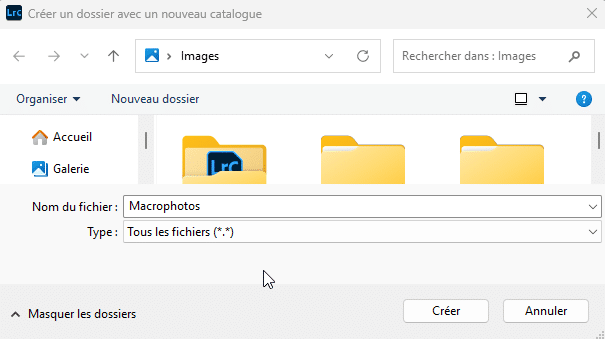
Rentrez un nom de Catalogue et cliquez sur Créer.
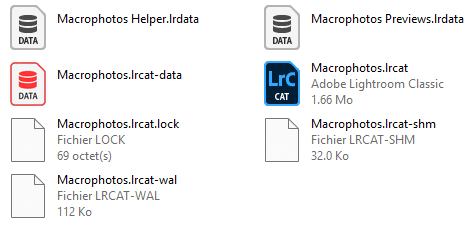
Il est automatiquement créé dans un dossier portant le nom du Catalogue, comme ci-dessous.

Il comprend par défaut les dossiers :
[nom_catalogue] Helper.lrdata (dossier cache pour des accès plus rapides),
[nom_catalogue] Previews.lrdata (dossier d’aperçus des photos),
[nom_catalogue].lrcat-data (données complémentaires au catalogue lui-même).
Et les fichiers :
[nom_catalogue].lrcat (le catalogue lui-même),
[nom_catalogue].lock (fichier temporaire créé lors de l’utilisation du logiciel),
[nom_catalogue].lrcat-shm (fichier temporaire lors de l’utilisation),
[nom_catalogue].lrcat-wal (fichier temporaire lors de l’utilisation).
Les fichiers temporaires doivent disparaître à la fermeture de Lightroom. Si des problèmes persistent pour ouvrir Lightroom vérifiez que ces fichiers ont bien disparu, sinon il faudra les supprimer manuellement.
À ce stade Lightroom ne pointe vers aucune photographie et donc le module Bibliothèque est vide.
Pour commencer à utiliser le logiciel, il faut Importer des photographies.
3. Ouverture d’un catalogue
Pour ouvrir un Catalogue allez dans le menu :
Fichier > Ouvrir… ou [Ctrl/Cmd + O].
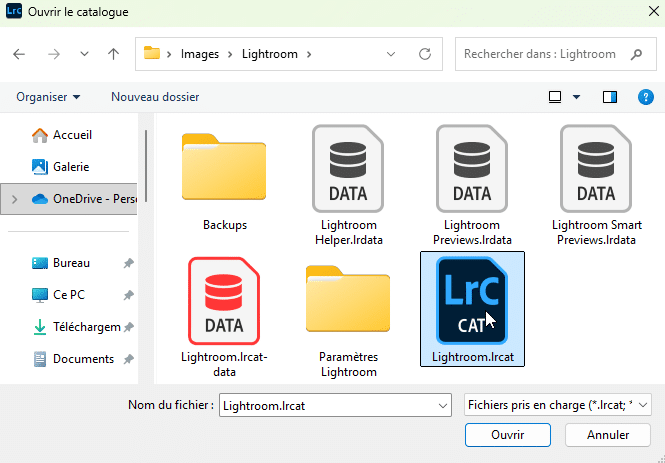
Une fenêtre s’ouvre, il suffit de naviguer (dans le Finder (Mac OS) ou l’Explorateur de fichiers (Windows)) pour aller chercher le catalogue que vous souhaitez ouvrir – ci-dessous, dans cet exemple, un Catalogue nommé Lightroom.lrcat, Lightroom.lrcat dans le dossier [Images].
Bien sûr, il est possible de choisir un autre dossier parent que [Images], qui est proposé par défaut et qui convient dans la majorité des cas.
Cela aura pour effet de fermer le Catalogue en cours et d’ouvrir Lightroom avec le nouveau catalogue choisi.
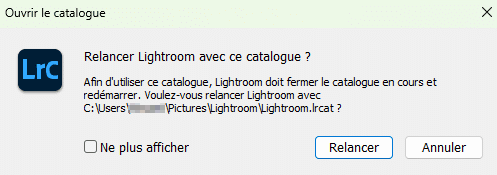
Il ne vous reste plus qu’à cliquer sur Relancer.
Il est également possible de passer par le menu : Fichier > Ouvrir les catalogues récents et choisir dans une liste de proposition le catalogue de votre choix.
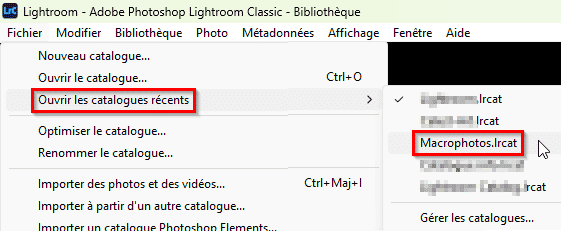
Lightroom fermera le Catalogue en cours et redémarrera avec le catalogue choisi.
Dans les Préférences [Ctrl/Cmd + ,], il vous est possible de choisir un Catalogue ou un comportement par défaut (voir ci-dessous).

Nous verrons tout cela dans le chapitre dédié aux Préférences. Allez dans les préférences de Lightroom Classic, pour plus d’informations.
4. Catalogue par défaut
Par défaut, dans les Préférences, c’est le Charger le catalogue le plus récent qui est le comportement par défaut.

Ce comportement peut être changé, pour cela, allez dans le menu : Modifier (Edition) > Préférences… ou [Ctrl/Cmd + ,] et dans l’onglet Général, choisissez dans la liste déroulante l’action à réaliser et appuyez sur Ok pour fermer la fenêtre et valider.
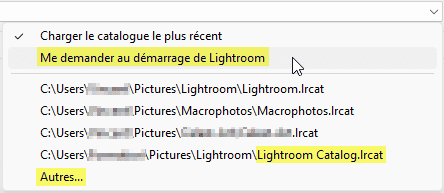
Plusieurs choix sont disponibles.
[Images] peut être remplacé dans certains cas, par son mot équivalent en anglais [Pictures] comme ci-dessus. Pareillement pour [Utilisateur] qui peut être remplacé par [Users]. Cela ne change rien.
Autres… : vous permet d’aller sélectionner un Catalogue en dehors des propositions listées.
5. Optimisation d’un catalogue
Comme toutes bases de données, des modifications, suppressions et ajouts peuvent ralentir son accès. Si vous constatez cela et pour éviter ces ralentissements, allez dans le menu : Fichier > Optimiser le catalogue…
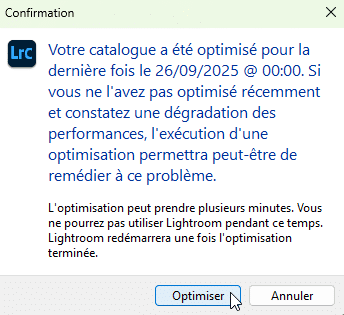
Selon la machine, le nombre de fichiers à traiter, cette optimisation peut durer plusieurs longues minutes. Une fois terminé vous serez invité à redémarrer Lightroom.
6. Renommer un catalogue
Pour renommer un Catalogue, allez dans le menu : Fichier > Renommer… Une boîte de dialogue s’ouvre :
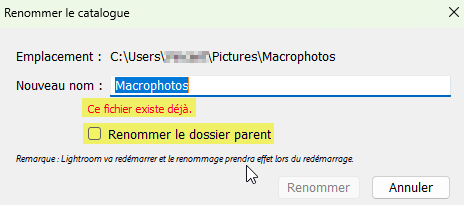
Donnez un Nouveau nom (unique) et éventuellement cocher : Renommer le dossier parent pour qu’il porte le même nom que le Catalogue (comme on a vu plus haut). Si ce nom existe déjà un message d’alerte affichera : Ce fichier existe déjà.
7. Copier ou déplacer un catalogue
Attention: avant d’effectuer toute action, sauvegardez l’ensemble du dossier sur lequel vous souhaitez intervenir.
Pour bien situer où se trouve le Catalogue à copier ou à déplacer, allez dans le menu: Modifier > Paramètres du catalogue… ou [Ctrl/Cmd + Alt/Option + ,] puis dans l’onglet Général, cliquez sur Afficher :

Le Finder (MacOS) ou l’Explorateur de fichiers (Windows) ouvre l’emplacement où se situe les dossiers et fichiers.
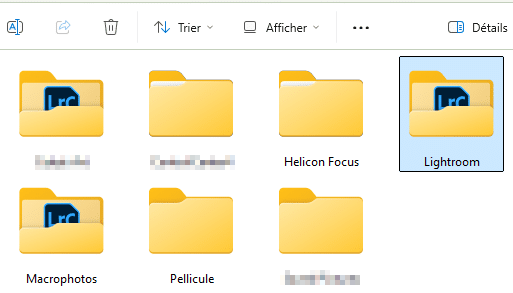
Vous pouvez quitter Lightroom.
Avec le Finder ou l’Explorateur effectuez l’action souhaitée (copie ou déplacement).
Attention : il est préférable de ne pas utiliser la fonction Couper, car les risques liés à ce type d’opération sont trop importants. Imaginez une seconde que l’ordinateur « plante » pour une raison quelconque pendant le Couper-coller. Vous risqueriez alors, de perdre des données qui sont en cours d’effacement et de déplacement par la commande Couper et qui ne sont pas forcément encore Collées (Coller). Mieux vaut, dans le cas de fichiers sensibles, effectuer un Copier-coller, puis, une fois l’opération terminée, supprimez la source manuellement.
Une fois l’opération terminée, allez dans le nouvel emplacement et cliquez sur le fichier portant l’extension : .lrcat pour lancer votre catalogue.
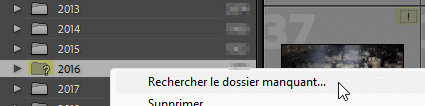
Si par hasard, dans le module Bibliothèque vous avez dans son panneau Dossiers des points d’interrogations au-dessus de l’icône dossier, il vous suffit de faire un clic droit et de choisir : Rechercher le dossier manquant… puis parcourrez votre unité de stockage pour pointer vers le bon emplacement.
Une autre possibilité, que vous avez, si des fichiers ou dossiers sont manquants, est d’aller sur les vignettes du mode Grille [G] et de cliquer sur l’icône ou badge en forme de point d’exclamation  [ ! ]. En haut à droite.
Il apparaîtra la fenêtre :
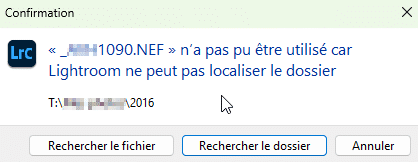
Il ne reste plus, par exemple, qu’à cliquer sur Rechercher le dossier pour le faire pointer vers le nouvel emplacement. Cette option vous permet également de Rechercher le fichier.
8. Pourquoi utiliser un seul catalogue ?
Dans la plupart des cas, il est recommandé de ne travailler que sur un Catalogue. Par exemple pour que la recherche de photos soit plus pertinente ou encore pour la vitesse d’exécution de votre workflow sans que ces exemples ne soient exhaustifs.
Mais dans certains flux de travail (workflow) professionnels, il peut être utile de disposer de plusieurs catalogues, par exemple, selon les genres ou types de photographies, différents clients, ou encore lors d’un travail collaboratif pour éviter toute erreur de manipulation sur un Catalogue sensible.
Si vous n’êtes pas contraint par les exemples précédents, optez pour un seul catalogue.
Enfin, il faut éviter de faire pointer les mêmes photos sur des catalogues différents car cela rendra la gestion encore plus compliquée.
9. Exportation vers un nouveau catalogue
Vous pouvez avoir envie de créer un nouveau catalogue à partir d’une sélection de photos.
Pour cela, sélectionnez des photos dans le module Bibliothèque en mode Grille [G] ou un Dossier ou encore dans une Collection, puis dans le menu allez sur : Fichier > Exporter en tant que catalogue…

Vous pouvez aussi faire un clic droit sur un dossier ou une collection et choisir Exporter ce dossier/collection en tant que catalogue dans le menu contextuel.
Dans la fenêtre ci-dessous, il ne reste plus qu’à spécifier un emplacement et un nom au catalogue, ici : [Nom_catalogue] comme nom.
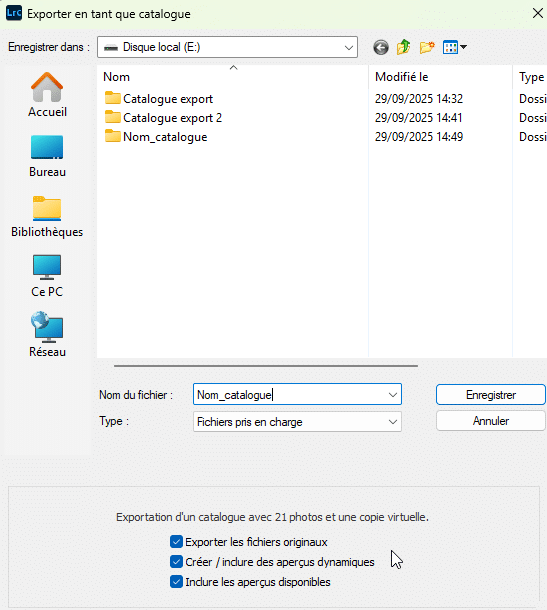
- Exporter les fichiers originaux : cette option permet d’exporter les photos (RAW, JPEG) vers l’emplacement de votre choix.
- Créer/inclure des aperçus dynamiques : ajoute des aperçus dynamiques,
- Inclure les aperçus disponibles : ajoute les aperçus standards et [1:1]
Puis cliquer sur Enregistrer.

Une jauge (barre d’état), en haut à gauche donne une estimation de l’écoulement de la procédure.
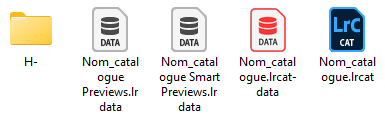
Dans cet exemple : sur un disque externe H (ci-dessus, les deux points [:] ont été remplacés par un tiret [-] pour éviter des erreurs systèmes) et dans le dossier [Nom_catalogue] on a :
- [H-] : Unité de stockage des photographies exportées (donc sur le disque nommé H) avec à l’intérieur l’arborescence exacte de l’emplacement des photos copiées et conservée. (Exemple : H > Mes photos > 2017 > 2017-09-10)
- [Nom_catalogue] Previews.lrdata : les aperçus copiés,
- [Nom_catalogue] Smart Previews.lrdata : les aperçus dynamiques copiés,
- [Nom_catalogue].lrcat-data : données complémentaires au catalogue copiées,
- [Nom_catalogue].lrcat : le catalogue lui-même, copié.
Il apparaîtra, alors, dans le panneau Catalogue :
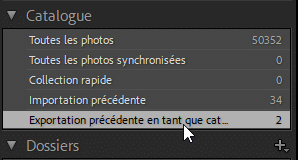
Exportation précédente en tant que catalogue : le nombre de photos choisies et exportées pour information.
10. Importation de photos à partir d’un autre catalogue
Allez dans le menu : Fichier > Importer à partir d’un autre catalogue…
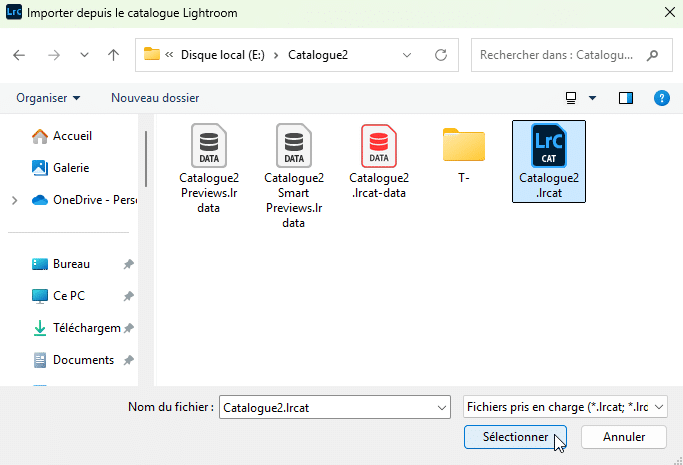
Dans la fenêtre qui s’ouvre (ci-dessus), allez chercher un autre catalogue, sélectionnez le fichier [.lrcat] puis cliquez sur Sélectionner.
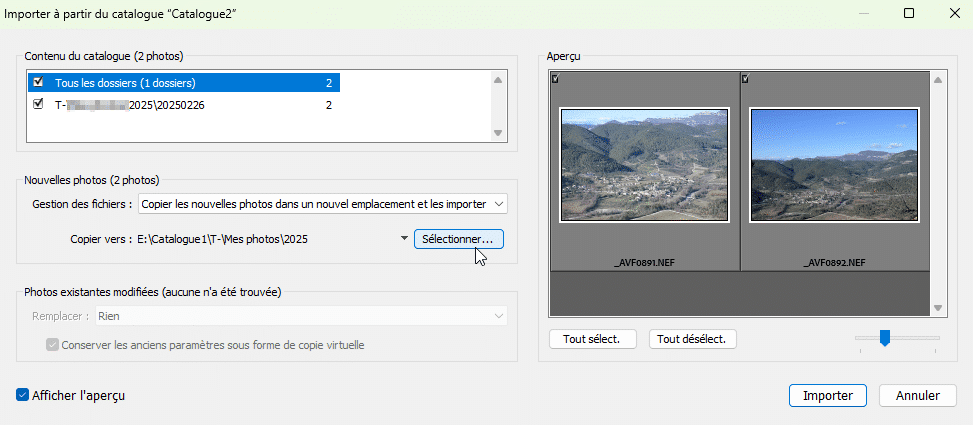
Une nouvelle boîte de dialogue s’ouvre et différents choix sont réalisables.
- Sélection ou non des photographies à importer, vous pouvez cliquer sur Afficher l’aperçu (en bas) pour Sélectionner individuellement des photos dans la zone Aperçu (à droite), avec une case à cocher en haut à gauche de chaque photo ou Tout sélectionner ou encore Tout désélect. Vous avez un curseur à droite pour définir la taille des vignettes.
- Gestion des fichiers :
- Ajouter de nouvelles photos au catalogue sans déplacement : importe les photos mais les laisse dans leurs emplacements d’origine,
- Copier les nouvelles photos dans un nouvel emplacement et les importer : si vous cliquez sur Sélectionner… cela ouvre une fenêtre où vous pourrez choisir le nouvel emplacement lors de l’import,
- Ne pas importer les nouvelles photos : les photos ne seront pas importées.
- Photos existantes modifiées : permet de valider certaines modifications apportées comme par exemple, que les fichiers RAW ne soient pas modifiés, etc…
Plus d’infos à l’URL : https://helpx.adobe.com/fr/lightroom-classic/help/import-photos-various-sources.html#import_photos_from_a_different_lightroom_catalog
Puis cliquez sur Importer.
11. Mise à niveau d’un catalogue
Chaque nouvelle version majeure de Lightroom apporte le plus souvent de nombreuses fonctionnalités supplémentaires, ce qui rend nécessaire la mise à jour d’un ancien catalogue vers un format plus récent.
Donc, lors de l’ouverture d’une ancienne version d’un Catalogue et après une mise à jour, Lightroom proposera une mise à niveau.
Une sauvegarde de l’ancien format du Catalogue sera effectuée et compressé au format .zip.
Il ne sera alors plus possible de revenir à une version antérieure du catalogue après la mise à jour.
Si vous pensez devoir revenir en arrière, il faudra conserver l’ancienne version qui a été compressée, sachant que si vous avez effectué des modifications dans la nouvelle version, elles ne seront évidemment pas reportées sur l’ancienne version. De plus, les nouvelles fonctionnalités du catalogue ne sont pas rétrocompatibles.
Lightroom indique : le Catalogue doit être mis à niveau :
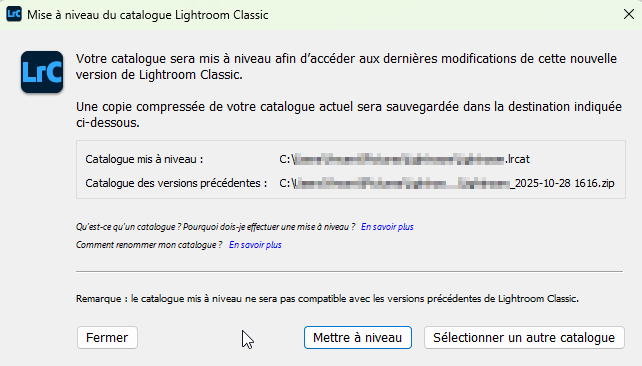
Un message apparaît indiquant cette mise à niveau et la sauvegarde de l’ancien Catalogue. Il ne reste plus qu’à cliquer sur Mettre à niveau pour pouvoir utiliser la nouvelle version de Lightroom avec un catalogue capable de gérer les nouvelles fonctionnalités.
Un dossier Old [nom_catalogue] Catalogs est créé, comprenant la sauvegarde.

12. Suppression d’un catalogue
Attention : comme toujours lors de décisions radicales, faites des sauvegardes pour pouvoir revenir en arrière si nécessaire.
Lors de la suppression d’un catalogue, ayez à l’esprit que vous supprimez tout le travail que vous avez effectué sur les photos : collections, développement, etc…
La suppression d’un Catalogue ne supprime pas les photos vers lesquelles il pointe.
Pour le supprimer, il faut sélectionner le fichier d’extension [.lrcat] et le placer dans la corbeille.
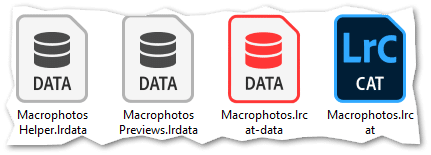
Vous pouvez également déplacer vers la corbeille les autres fichiers et dossiers contenus dans ce dossier portant le même nom que le Catalogue, dans cet exemple : [Macrophotos].
Vous pouvez aller encore plus vite en supprimant le dossier parent portant le nom du catalogue, mais faites attention à ce qu’il ne contienne pas d’autres fichiers ou sous-dossiers que ceux que vous souhaitez supprimer.
13. Utiliser un même catalogue sur 2 ordinateurs différents
La meilleure solution est d’utiliser le catalogue et les photos qui y sont liées sur un lecteur externe.
Il faut ensuite définir ce catalogue comme catalogue par défaut (comme vu plus haut) dans les Préférences [Ctrl/Cmd + ,] onglet Général :

À retenir : lors de travail sur un catalogue agissez avec prudence. Faites une sauvegarde avant toutes manipulations, testez et validez.

À propos de l’auteur :
Vincent EYSSÉRIC — photographe, développeur web, formateur et créateur de contenus spécialisés. Je partage mes plus de 40 années d’expérience pour aider les photographes à progresser rapidement.
Tous les contenus de cette aide (textes, images, captures d’écran, tutoriels, etc.) sont protégés par le droit d’auteur et relèvent de la propriété intellectuelle de l’auteur. Toute reproduction partielle ou totale est interdite sans autorisation. En savoir plus
Une précision, un oubli, une erreur ou une expérience à partager ?
Dites-le en commentaire 👇